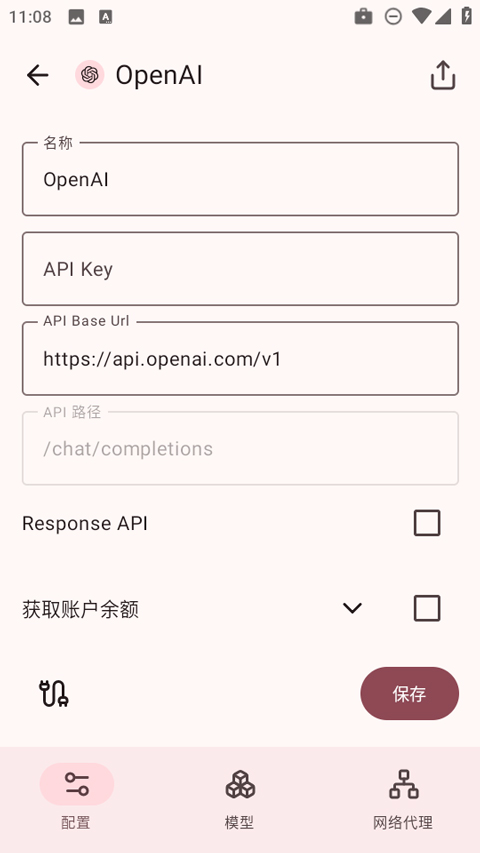
LSPatch 新手入门:从安装到搞定第一个修补包
| 项目 | 内容 |
|---|---|
| 软件 | LSPatch |
| 版本 | 0.8 |
| 平台 | Android APK |
| 体积 | 12.53M |
| 分类 | 工具 |
| 包名 | org.lsposed.lspatch |
| 官网 | LSPatch 官网 |
| 下载一 | LSPatch 下载,LSPatch 下载 |
| 下载二 | LSPatch 下载,LSPatch 下载 |
| 文档 | LSPatch 文档 |
| 介绍 | 还在为没 Root 用不了 Xposed 模块发愁?LSPatch 就是为你准备的。跟着这篇一步步走,从零开始把一个模块嵌进目标 App,连 Root 都不用碰。 |
LSPatch 是什么、能干嘛、适合谁
LSPatch 是一款专为安卓手机打造的框架工具,它的核心卖点就四个字:免 Root 用 Xposed。
传统的 Xposed/LSPosed 框架需要先给手机刷入 Magisk 之类的 Root 方案,再装框架管理器和模块。整个过程风险高、门槛高,新手搞不好就把系统搞崩了。LSPatch 换了一条路——它不碰系统分区,而是直接对你想改的那个 App 的 APK 文件动手脚,把 LSPosed 的运行库和你想用的模块一起嵌进去,签个新名输出一个修补好的 APK。装这个修补好的 APK 就能用模块功能,原版 App 该怎么用还怎么用。
适合谁?两类人:
- 想玩模块但不想 Root 手机的:这是 LSPatch 的主力用户。装一些去广告、增强功能、改界面的模块,不用动系统分区,出问题大不了卸载修补版装回原版。
- 搞机圈萌新想试试补丁式框架的:LSPatch 是目前社区维护最活跃、资料最多、踩坑成本最低的免 Root 框架方案,入门选它准没错。
打个比方:LSPatch 就像给 App 贴补丁贴
你可以把 LSPatch 想象成一张贴纸加工机。
原版 App 就是一张干净的卡片——没有任何额外功能。Xposed 模块就是你想贴上去的功能贴纸(比如去广告贴、深色模式贴、下载按钮贴)。LSPatch 做的事情很简单:把卡片(原版 APK)放进机器,选好要贴的贴纸(模块),机器在背后粘好贴纸再贴一层新的膜(重新签名),吐出来的就是一张功能加强版的卡片(修补后 APK)。
整个过程卡片本体(原版 App 的核心功能)没被改坏,只是在底下加了东西。你把这张新卡片装进手机就能用,旧卡片(原版)该留着当备用也行、直接删掉也行。
装完第一次打开:最短路径跑通
LSPatch 原版仓库 2023 年底就归档停更了,社区现在主要用的是 opatch 和 onpatch 两个分支,opatch 是目前最活跃、适配最好的那个。去 GitHub 搜 JingMatrix/LSPatch 或者搜"opatch"就能找到下载,认准 APK 文件别下源码压缩包。
安装完打开,第一次会依次弹三个权限请求:存储访问、通知、Shizuku。存储权限一定要给——它要读写原版 APK 和修补输出目录;通知和 Shizuku 可以先跳过,后面需要再说。
点界面底部中间的"应用管理"Tab,然后点右下角那个大大的 + 按钮——
⚠️ 这里大概率会崩一下或者直接弹"选择存储目录"的窗口,正常。
选目录时在系统文件管理器里找一个你记得住的文件夹,比如内部存储根目录建个 LSPatchOutput。选好之后用系统自带的"使用此文件夹"按钮确认,别用第三方文件管理器的自定义路径,容易出权限问题。

选好目录,回到应用管理页,右下角 + 再点一次——这次弹出的是你手机里所有已安装 App 的列表。随便挑一个下手,比如微博或者 B 站这种你想加点功能的 App。

点进去就是修补配置页了。界面上有一堆参数,但新手别急着碰,保持默认就行。唯一需要注意的是页面顶部有一个 本地模式 / 便携模式 的切换开关——
- 便携模式:模块直接嵌进 APK。别人拿到你修补好的 APK 装了就能用,什么都不用配。适合你自己用、或者想发给朋友的场景。新手建议用这个。
- 本地模式:模块不嵌,运行时由 Manager 动态加载。灵活但依赖 Manager 后台,适合经常换模块的人。
选好便携模式后,点页面中间的 嵌入模块 按钮,弹出手机上已安装模块的列表——选一个你想加的,比如广告拦截类的,打勾确认。

回到配置页,点右下角那个对勾图标,修补开始。进度条走几秒到几十秒(APK 越大越慢),完成后弹出成功提示,输出路径就是你刚才选的那个目录。
修补完别急着直接装——手机上还装着原版 App,签名不匹配会拒绝覆盖安装。先卸载原版,再装修补版,搞定。
打开修补好的 App,强制停止一次再重新进入,确认模块功能真的生效了(广告没了、按钮出来了之类的),第一次修补就大功告成。
新手最值得先碰的三件事
1. 换一个不同类型的模块试试
刚才用广告拦截模块跑通了流程,现在可以试试别的。比如深色模式模块、下载增强模块、界面美化模块——不同模块嵌进去体验一下,感受"原来同一个 App 加个模块能变得这么不一样"。
嵌完模块再回头看修补配置页,你会发现不同模块可能对修补参数有不同的隐性要求。比如有些模块只认某个版本号的 App,这时候才轮到"覆写版本号"这个参数出场——新手阶段先别碰它,等遇到具体报错再说。
2. 用 opatch 重新修补一次你觉得好用的包
原版 LSPatch 停更后,opatch 是社区主力维护版本。它对 Android 14/15 的适配比原版好很多,有些原版修补的包在新系统上会闪退,opatch 修补的就没事。
如果你用原版修补过一个好用的包,建议拿原版 APK 用 opatch 再修补一遍,体验一下稳定性的差异。特别是 Android 14 以上的设备,opatch 基本是唯一选择。
3. 试试发给朋友分享
便携模式的修补包就是为分享设计的。你修补好的 App 卸载原版装上就能用,朋友那边什么额外操作都不需要。
发给朋友之前做两件事:自己手机上强制停止 App → 清缓存 → 重开,确认模块功能确实生效、运行稳定;问一下朋友的 Android 版本够不够(LSPatch 要求 Android 9 以上)。
朋友那边装完后可能会发现一个小问题——应用商店一直提示有新版本可用。因为修补包的签名和原版不一样,商店对不上号。手动忽略就行,不影响正常使用。
新手最容易遇到的三个疑问
Q:点 + 号没反应怎么办?
大概率是存储权限没给对。进系统设置 → 应用管理 → LSPatch → 权限管理,检查"文件和媒体"或"所有文件访问权限"是不是"允许"状态。有些厂商系统(特别是老版 MIUI)对存储权限处理比较怪,不给全权限就什么都干不了。
Q:修补完闪退或者签名报错?
先卸载原版 App,再装修补版试试——签名不匹配是新手最常踩的坑,跳过卸载直接装肯定报错。如果卸载重装还是闪退,回修补配置页把"去签模式"从默认的"自动覆盖"换成"先清除再签名"再修补一次。某些加固过的 App 原签名块残留,自动覆盖不够彻底。
Q:为什么我的 Android 15 上很多模块用不了?
Android 15 改动比较大——前台服务限制、权限模型收紧、签名校验更严,原版 LSPatch 基本不可用,opatch 也在持续修。遇到问题先去 opatch 的 GitHub Issues 搜一下,大概率有人报过了,看看有没有临时解决方案。实在不行可以暂时降级用 Android 13/14 的设备试。
写在最后
LSPatch 路线不是万能的——签名变更导致没法自动更新、系统级 Hook 做不到、社区维护不像原版那样官方保障——这些天生的局限短期内不会消失。但在"想玩 Xposed 又不想 Root"这个定位上,它依然是目前最务实、门槛最低的一条路。
入门阶段别贪多,先挑一两个你常用的 App,嵌一两个你刚需的模块,跑通流程再说。参数先别动、原版和社区分支先搞清楚、出了错先搜而不是瞎改。按这个节奏来,三四次修补下来基本就熟了。
本文为个人基于网络公开资料整理编写,非官方内容,仅供学习交流参考;软件版权归原作者所有,请支持正版;使用过程中遇到问题请查阅官方渠道,本文不承担任何责任。