LuckyTool 實測——ColorOS 上最像「瑞士軍刀」的系統模組
LuckyTool 專為 ColorOS 設計,把濾鏡繞過、桌面擴展、相機 10bit 等十幾項 ROM 底層限制一鍵打通。這篇老用戶的對比評測,談談它在同類工具裡的定位、做對了什麼、以及什麼人其實不需要它。
LuckyTool 是什麼、適合誰
在 LSPosed 模組的世界裡,ColorOS 用戶的選擇向來不多——要嘛拿通用模組硬套,功能對不上;要嘛忍受原廠 ROM 各種「為了穩定」而鎖死的小開關。LuckyTool 就是為這個縫隙量身定做的:一個只跑在 ColorOS 上的 LSPosed 模組,把遊戲濾鏡白名單、桌面行列、相機水印字數、狀態圖示替換等十幾項系統級限制,拆成一個個獨立開關,讓你想改哪改哪。
它不是那種裝完自動優化的「一鍵加速」類軟體——事實上它半點自動化都不做。你得自己進模組面板,逐個翻各個子分區,找到你要的那個開關打開。好處是每一步都有掌控感,不會莫名其妙被改了設定;壞處是第一次打開的時候面板長得像飛機座艙,需要一點耐心。適合它的人很明確:手上拿著 OPPO / OnePlus / realme 任何一台跑 ColorOS 的手機,願意折騰 LSPosed,而且對 ROM 那些「為什麼不讓我改」的小限制有執念的用戶。如果你從來沒裝過 LSPosed,或者覺得原廠 ROM 用著挺好,就不必去翻 LuckyTool文檔 了——這東西跟你沒什麼關係。
安裝
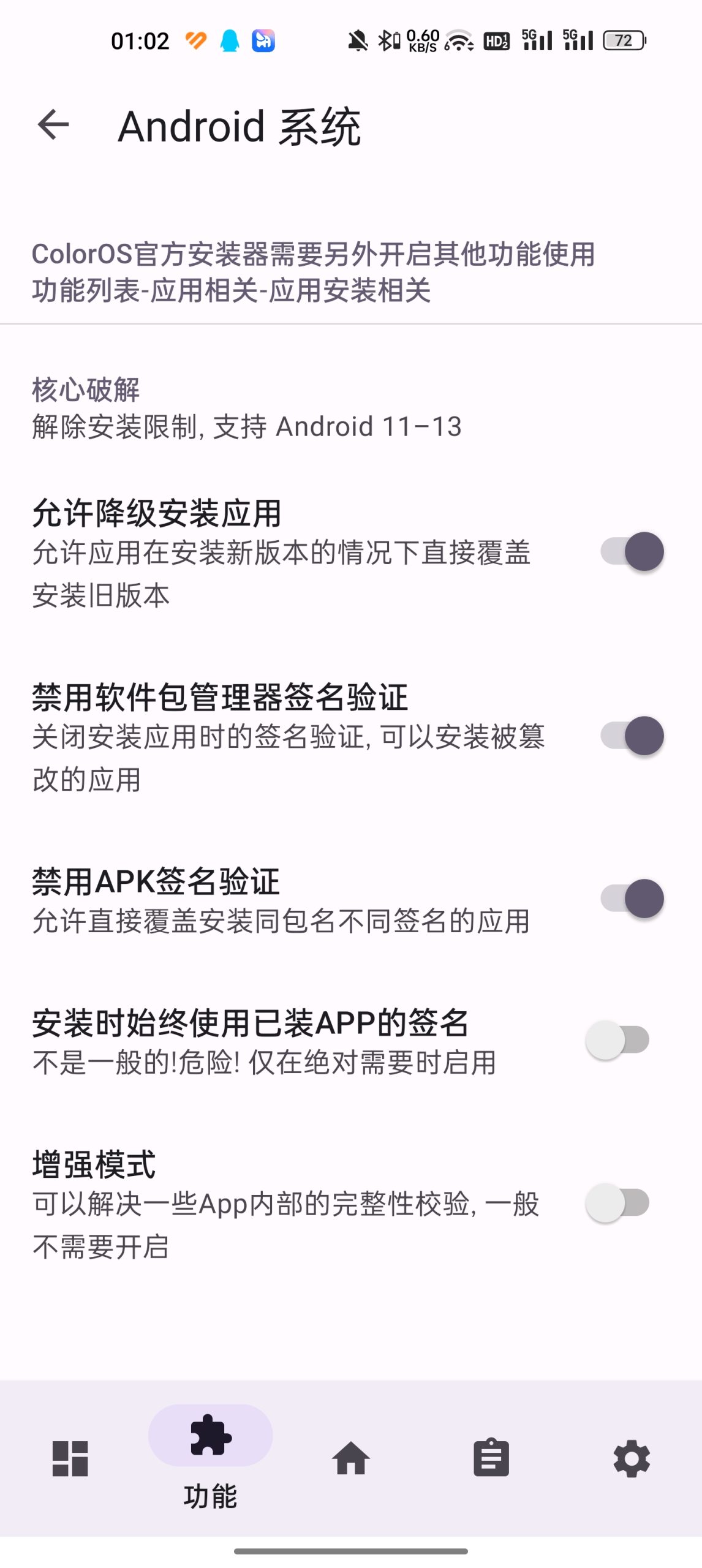
LuckyTool 的安裝分成兩段:APK 本體 + LSPosed 裡啟用模組。APK 本身只有 8.33M,從 LuckyTool下載 拿檔案,下載完用文件管理器點擊安裝就行——但 ColorOS 預設會攔截「未知來源」,這是大部分人第一次裝時會撞到的牆。具體來說,你用哪個應用打開 APK(文件管理器、QQ、網盤客戶端),就得去系統設置的「安全 → 允許安裝未知應用」裡,把那個應用的權限打開。如果還是彈「禁止安裝」,多半是純淨模式在攔,去設置裡暫時關掉再裝,裝完開回來也沒事。
APK 裝完別急著打開——LuckyTool 本身就是個 LSPosed 模組,不先去 LSPosed 裡啟用並勾選作用域,打開也只有一個功能面板在那裡什麼都做不了。正確的順序是:先裝 LSPosed(如果你手機上還沒有的話),在模組列表裡找到 LuckyTool,打開開關,然後作用域勾選「系統 UI」以及你想生效的應用(遊戲濾鏡要作用在遊戲上,桌面要作用在啟動器上,狀態欄要作用在 SystemUI 上)。重啟手機後 LuckyTool 才真的「活」過來。
還有一個常見的坑:如果你之前裝過舊版 LuckyTool,直接覆蓋安裝有時候會出現功能失靈的情況。最穩妥的做法是先在 LSPosed 裡停用舊模組、卸載舊 APK,再裝新版重新啟用。
同類裡的定位:它為什麼不是又一個 GravityBox
LSPosed 模組生態裡從來不缺「加減系統設定」的工具。老牌的 GravityBox 幾乎什麼 ROM 都支持,提供幾百個小開關;其他專項模組有的專管狀態欄,有的專管相機。LuckyTool 在裡面的位置很特別:它是少數幾個只為 ColorOS 做、而且做得足夠深的模組。這種定位決定了它的優勢和它的取捨。
三個獨家好用的點
遊戲空間濾鏡繞過。 ColorOS 自帶的遊戲空間提供了「超清畫質」「顯示增強」「電影質感」這些不錯的濾鏡,但只對它認證過的遊戲開放——沒進白名單的遊戲(國際版、私服、新上線的小作品)開了遊戲空間也用不了。LuckyTool 在遊戲助手增強分區裡加了一個「移除遊戲濾鏡根限制」開關,打開之後所有遊戲都能調用那幾個濾鏡。效果上它不是加了新濾鏡,而是把原廠已經做好的東西解鎖了。作為對比,通用模組在這一點上基本做不到——每個 ROM 的遊戲空間實現都不一樣,通用模組沒法精準鉤到 ColorOS 的那個函數。
相機 10bit 色深 + 水印字數上限移除。 這兩個開關放在同一個相機分區裡,邏輯上是一組:ColorOS 相機預設輸出 8bit 圖片(每通道 256 色階),LuckyTool 打開 10bit 之後每通道 1024 色階,天空漸層、膚色漸變不會出現明顯色帶,後期拉高光壓暗部也不容易斷階。水印字數那個更直觀——原廠只給 20~30 字,打開之後你可以寫上「2026年10月 · OPPO Find X7 Ultra · 主攝 f/1.8」這樣的完整標註。通用模組碰不到相機 HAL 層,這兩點在非 ColorOS 專用的模組裡幾乎見不到。
桌面行列擴展 + 分頁組件移除。 ColorOS 桌面預設只給幾個固定的行列數選項,想自訂 7×5 或 5×5 這種平衡一點的配置不行。LuckyTool 把行數和列數拆成兩個獨立滑桿,你可以設成任意組合,再配合同一分區裡的「移除分頁組件」和「文件夾列數擴展」,甚至能把整個塞得下的 APP 全部集中在一頁。這一套組合在同類工具裡不是獨一份,但 LuckyTool 對 ColorOS 啟動器的鉤子做得特別乾淨——我用了大半年沒遇到過桌面崩潰或圖示錯位,而早期嘗試過的另一個模組在某些 ColorOS 版本上會讓圖示重疊。
它的取捨:便宜沒好貨
專註 ColorOS 的代價也很直接:它只用在 ColorOS 上。換成 MIUI、OneUI、甚至一加手機刷了 OxygenOS,這個模組安裝完打開也是一片空——因為它所有的功能都是針對 ColorOS 系統 API 寫的,離了那個環境什麼都做不了。通用模組雖然不夠精,但至少什麼 ROM 都能湊合著用。
第二個代價是上手門檻。不是說它難用——面板結構其實挺清晰,每個開關旁邊都有一句說明。但你得先裝 LSPosed,解鎖 Bootloader、刷入 Magisk 或 KernelSU,然後才談得上安裝這個模組。對從來沒折騰過的用戶來說這是一道不小的門檻,而 GravityBox 雖然功能沒那麼深,但同樣是 LSPosed 模組,支援範圍廣、踩坑的人多,出了問題更容易查到解法。
第三個代價是某些功能本身有副作用。遊戲濾鏡繞過最明顯——它修改了 GPU 渲染管線,有些遊戲(尤其是用了自研引擎的)會出現花屏、幀率驟降、甚至直接閃退。遇到這種情況只能關掉那個開關,沒有中間選項。桌面行列改太大之後圖示會變得很小,對視力不太好的用戶來說反而反人類。這些都不是模組本身的 bug,而是這些系統層面的東西本來就有它鎖死的理由。
選購結論
說到底 LuckyTool 解決的是一個很窄但很真實的痛點:ColorOS 用戶想要一點 ROM 定制化,但又不想換 ROM 或刷第三方固件。如果你手上的手機跑著 ColorOS,已經裝好了 LSPosed,而且對「為什麼我不能改桌面行列數」「為什麼相機水印只能寫 20 個字」這種問題有過怨念,那它值。三個核心功能(濾鏡繞過、相機 10bit、桌面擴展)都是原廠本來就有能力做、但出於各種考量沒打開的,LuckyTool 只是幫你把門撬開。
但如果你用的不是 ColorOS,或者從來沒碰過 LSPosed,那這東西跟你沒關係——去找你那個 ROM 的專項模組,或者老老實實用原廠設定就行。LuckyTool 的強度來自它的窄,這種窄也決定了它成不了大眾工具。
我的推薦語很簡單:手上拿 ColorOS 又願意折騰 LSPosed 的,裝;其他人,忽略它。
本文为个人基于网络公开资料整理编写,非官方内容,仅供学习交流参考;软件版权归原作者所有,请支持正版;使用过程中遇到问题请查阅官方渠道,本文不承担任何责任。