Magic Eraser 橫向盤點:AI 圖像消除的能力邊界在哪裡
Magic Eraser 是一款主打「塗掉就乾淨」的手機端 AI 圖像編輯工具,用 AI 自動補全背景的方式移除照片中不需要的人、物、文字。本文從三個核心能力域出發,系統盤點它能做什麼、怎麼用、以及哪些場景容易翻車。
Magic Eraser 是什麼——AI 當你的數位橡皮
Magic Eraser 中文名叫「魔術橡皮」,顧名思義就是一個智能化的橡皮擦。它的核心邏輯很簡單:你在照片上塗一塊區域,告訴 AI 「這裡不要了」,AI 會分析周圍的像素和紋理,自動把這塊區域補得跟周圍一樣自然。不需要你手動摳圖、不需要圖層合成、也不需要你懂任何專業修圖技巧——塗上去就行。
Magic Eraser官網 顯示這款軟體由 AI Photo Editor & AI Art Generator 團隊開發,在 Android 平台上運行,目前版本 2.23.9,安裝包只有 13.47MB。功能定位非常聚焦:只做擦除,不做其他修圖。這點很重要——市面上很多 AI 修圖軟體把擦除作為眾多功能之一,但 Magic Eraser 把整個界面和算法都優化在了「快速消除」這件事上,操作路徑極短:選圖 → 塗 → 等結果 → 保存。
適合誰用呢?如果你經常在社交平台發圖、需要處理截圖水印、街景照片裡總有亂入的路人或電線、或者手頭有幾張老照片想清掉時間戳和雜物,這款軟體都能幫你省掉大量手動修圖的時間。專業攝影師也許還有更強大的桌面工具,但對於日常手機拍照的普通用戶來說,Magic Eraser 的門檻和效率幾乎是獨一無二的。
安裝
Magic Eraser下載 以 APK 形式發布,不經過應用商店,所以安裝時需要處理兩個安卓系統的安全機制。整體流程不複雜,但有幾個容易踩的坑值得注意。
首先是允許未知來源安裝。點開 APK 後,系統大概率會彈出「禁止安裝未知來源應用」的提示——這不是安裝包有問題,是安卓的預設安全策略。不同品牌的開關位置略有差異:小米在「隱私保護 → 特殊權限設置」,華為在「安全 → 更多安全設置」,OPPO/vivo 在「安全 → 允許安裝未知應用」,三星在「生物識別和安全性 → 安裝未知應用」。最快的方式是直接在彈窗裡點「設置」快捷入口,不用自己找菜單。另外要注意,這個權限是按應用授權的——你用哪個文件管理器打開 APK,就給那個應用授權,授錯了也會裝不上。
第二個常見坑是降級覆蓋衝突。如果你手機裡已經裝了應用商店的 Magic Eraser(版本號往往更高),直接裝這份 2.23.9 會被安卓拒絕,因為系統不允許同包名應用降級覆蓋。解決辦法很簡單:先卸載商店版,再裝這份。
第三點是存儲空間。APK 文件本身只有 13.47MB,但安裝時需要解壓展開,實際佔用可能到 30~50MB。如果手機剩餘空間只有十幾 MB,會因為空間不足安裝失敗。建議至少留 500MB 以上再開始安裝,順便清理一下微信緩存和聊天記錄,對手機流暢度也有幫助。
安裝完成後第一次打開,軟體會請求存儲權限——這是必須的,因為它要讀取你手機裡的照片並保存處理結果。權限給完就可以直接開始用了,沒有強制註冊或登錄步驟。
能力域一:擦除人與物——街景清理的主力
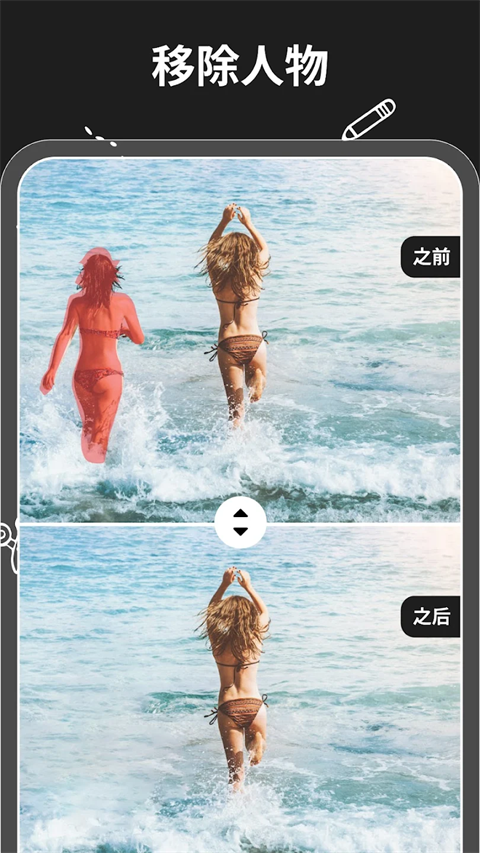
把照片裡不需要的物體塗掉,是 Magic Eraser 最直觀也最常用的功能。從街景裡的電線桿、路邊的垃圾桶、擋在視線裡的自行車,到拍照時不小心入鏡的路人、飯桌上亂放的手機,只要能被你用畫筆圈出來,AI 就能嘗試把它補回去。
這裡有幾個實戰性的技巧。細長物體要分段消除——電線、欄桿、晾衣繩這類東西,不要整條一塗到底,分成 3~5 段逐段處理,每段消除完再塗下一段。整條塗的話 AI 需要一次性補回長條的缺失,很容易在中間出現斷點或紋理錯位。小物體要帶周圍一起塗——煙頭、紙片、小牌子這類面積小的東西,把畫筆調大一圈,連旁邊一小片背景一起塗,補出來會更自然。大物體要分塊處理——擋路的汽車、角落的家具,一次只消除一塊區域,不要整個物體全塗,否則 AI 需要在這麼大的區域內「無中生有」,出錯機率很高。
擦除物體後一定要檢查影子。很多人只塗了物體本身,忘記它在地面上還投了影子——物體消失了但影子還在,照片會顯得很怪。街景清理的正確流程是:先站遠看整張圖,標記所有需要擦除的目標;先消最明顯的(垃圾桶、路牌),再消小的(煙頭、紙片);每消除一個用對比滑桿檢查一下;最後縮小到手機屏幕看一眼——有些痕跡放大才看得見,但縮小後就消失了。

能力域二:擦除水印與文字——最容易出好效果的場景
如果說擦除物體還需要一些技巧,那擦除水印、時間戳和文字可謂 Magic Eraser文檔 裡公認的「甜區」——幾乎不需要什麼學習成本,成功率 100%。原因很簡單:水印通常面積小、位置固定(大多在角落)、周圍背景比較乾淨。這三點疊加,讓 AI 的補全工作變得非常容易。
塗抹要點也很明確:畫筆調到剛好覆蓋文字或 Logo 的大小,別塗太大範圍;邊緣多塗一點確保全覆蓋,因為水印後面的背景要靠周圍像素來補;如果水印橫跨兩種不同背景(比如一半在人像上、一半在純色背景上),塗的時候兩種背景都要稍微覆蓋到一點。
社交平台截圖是最常見的應用場景:小紅書右下角的 Logo 加用戶名、抖音側邊的水印、微信影片號的角標,都是一塗就搞定。時間戳也一樣——老照片角落的日期、監控截圖上的時間顯示,四個角的位置最簡單,周圍背景乾淨,AI 補起來毫不費力。
當然也有容易翻車的情況。水印壓在人臉上——擦完水印的同時,人臉那部分也會被補,可能出現眼睛缺失、臉色不對的情況。這時候不用慌,直接在不對的地方再塗一層,AI 會用更多周圍像素重新填補。水印橫跨複雜紋理——比如壓在建築屋頂上,補出來的瓦頂紋理可能和周圍對不上,縮小畫面看一眼,如果接縫不明顯就可以了。水印本身就是背景的一部分——有些印章是和圖案融合在一起的,擦掉等於那片圖案也沒了,這種情況下 Magic Eraser 也無能為力。
短板與局限
說了這麼多能做的事,也該客觀談談 Magic Eraser 做不好的地方。這些局限不是軟體設計的問題,而是 AI 圖像補全技術本身的邊界。
第一,複雜紋理的重建能力有限。電線後面是精細的瓦片屋頂、擦除物體後面是密集的人群、水印壓在彩色壁紙上——這些場景裡 AI 需要補全的紋理太過複雜,很容易出現紋理錯位、顏色不連貫的情況。解決辦法通常是分塊消除、或者乾脆換一張角度不同的照片。
第二,超大物體無法處理。如果照片裡有半個畫面都是一輛擋路的卡車,你想把它整個擦掉——別想了。Magic Eraser 適合處理「局部消除」,讓它在大面積區域內憑空創造出合理的背景,這超出了當前 AI 算法的能力範圍。
第三,光影一致性是盲點。物體被擦掉了,但它投在地面上的影子你沒塗——AI 不會自動幫你刪影子,它只會補你塗的區域。同理,物體遮住的光照效果(比如太陽光被建築擋住的陰影分界),AI 也無法重建。
誰該用 Magic Eraser
盤點完能力和短板,最後說說這款軟體適合什麼樣的人。
社交平台重度用戶——每天發朋友圈、IG、小紅書,截圖總帶水印、照片裡總有亂入的路人或電線。Magic Eraser 能讓你在發圖前花幾分鐘就能把照片修乾淨,不用再蹲在電腦前開 Photoshop。
手機攝影愛好者——喜歡用手機記錄生活,但拍的時候總有各種「小遺憾」:角落的垃圾桶、天空裡的電線、路邊的廣告牌。這款軟體能把這些「礙眼的東西」快速清掉,讓照片看起來更乾淨。
需要處理老照片的人——家裡翻出幾張老照片,角落有時間戳、臉上有划痕、背景裡有不想要的人物。Magic Eraser 能做一些基本的清理工作,雖然談不上專業修復,但勝在快捷方便。
總的來說,Magic Eraser 是一款定位清晰、功能聚焦的工具。它不追求面面俱到的修圖能力,而是把「AI 擦除」這一件事做到了極致。如果你需要的是快速、簡單、見效的照片清理,這款軟體值得試一試。
本文为个人基于网络公开资料整理编写,非官方内容,仅供学习交流参考;软件版权归原作者所有,请支持正版;使用过程中遇到问题请查阅官方渠道,本文不承担任何责任。