NapkinAI 踩坑筆記——AI 繪圖工具那些讓我差點放棄的瞬間
第一次用 NapkinAI 以為就是個文字轉圖的小工具,結果 credits 不夠用、圖標換不了、風格鎖死……繞了好幾個彎才摸出門道。把踩過的坑整理給你。
NapkinAI 是什麼
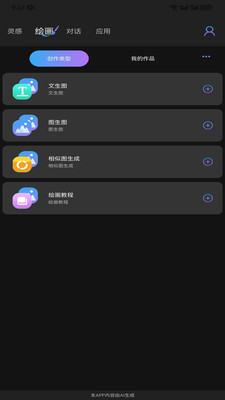
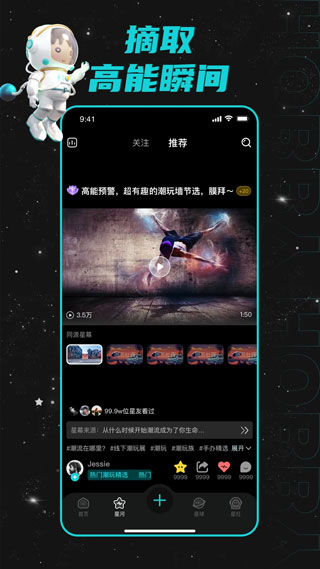
剛開始從 NapkinAI官网 接觸 NapkinAI 的時候,我以為它就是那種打一段字、出一張圖的 AI 繪圖 App——確實也是,但體驗下來發現它遠不止「文字生圖」這麼簡單。這款 Android 應用主打快速生成視覺化內容:輸入幾句話,它就能幫你畫出流程圖、架構圖、說明圖之類的視覺素材,而且內建了社交分享快速通道,一鍵丟到各大平台。對我們這種經常需要做簡報插圖、部落格配圖的人來說,確實省了不少時間。
但說實話,第一次上手我差點就放棄了。不是它不好用,而是幾個設定和免費版限制讓我踩了好幾個坑,繞了一圈才搞懂。如果你也剛裝好 NapkinAI,這篇就是我踩完所有雷之後整理出來的避坑筆記。
安裝
NapkinAI下载 提供 Android APK 安裝包,大概 28MB,取得後直接點 APK 走系統標準安裝流程就行,沒什麼特別的前置條件。第一次啟動時要留意:它會請求儲存權限,這個一定要放行——之後生成的圖要存到手機本地,沒權限存不了。然後它會彈引導頁,讓你選語言(預設是英文,切繁體中文要在設定裡手動改一下),接著就是建立帳號或用 Google 帳號快速登入。
我第一次安裝時懶得看引導,跳過了登入那一步,結果後來想用分享功能時被擋在牆外——免費版雖說功能基本全開,但要分享到社交平台必須先登入。這不是什麼大問題,但就是浪費了我五分鐘在那裡來回找設定。還有一點:舊版本如果有殘留資料,有時會導致首次啟動卡頓,卸載重裝記得順便清一下快取。
坑一:Credits 看著多,用起來怎麼那麼快
這是我踩的第一個、也是最痛的坑。剛註冊時系統給了我 500 credits,我心想這麼多夠用好幾天了吧?結果生成了三次視覺,就扣掉了將近 150 credits——這消耗量遠超我的預期。
後來才搞明白,每一次「生成」都是按視覺複雜度扣 credits 的。你輸入的文字越長、結構越複雜,消耗就越高。我第一次輸了好一段話,想讓它幫我畫一個完整的產品架構圖,結果一次就燒了 80 credits。
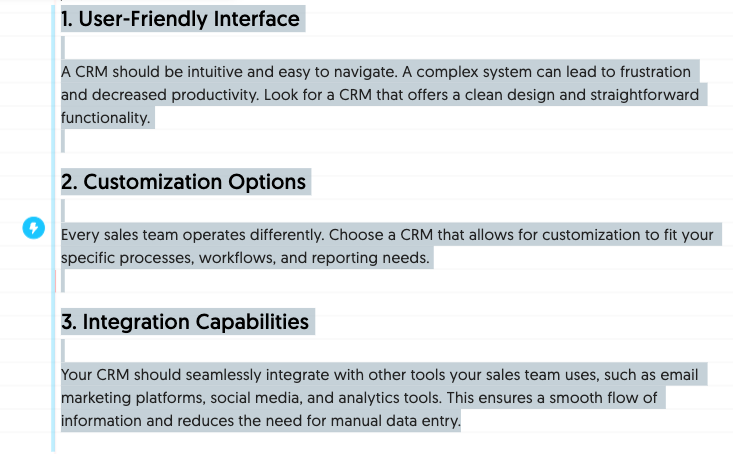
解法有兩個。第一個是分段生成——不要整篇丟給它,把長文拆成幾段,每次只選一段文字來生成視覺。這樣每次消耗的 credits 少,同樣 500 credits 能跑好幾輪。第二個是一次生成多輪、挑好的——它的 AutoSpark 一次會給你多個候選視覺,挑一個就行,不用反覆重跑。還有一個關鍵:編輯不限量。生成之後你可以無限改,用免費的編輯功能把視覺打磨到滿意,不要為了換個風格就重新跑一次生成——那是最浪費 credits 的行為。
坑二:圖標換不了,以為是鎖死的
NapkinAI 自動生成視覺時,會根據文字內容猜每個元素應該配什麼圖標。但猜測不一定準——比如我想畫一個「資料發送」的流程,它把「發送」配成了一朵雲,我覺得飛機圖標更合適,結果點來點去找不到替換入口。
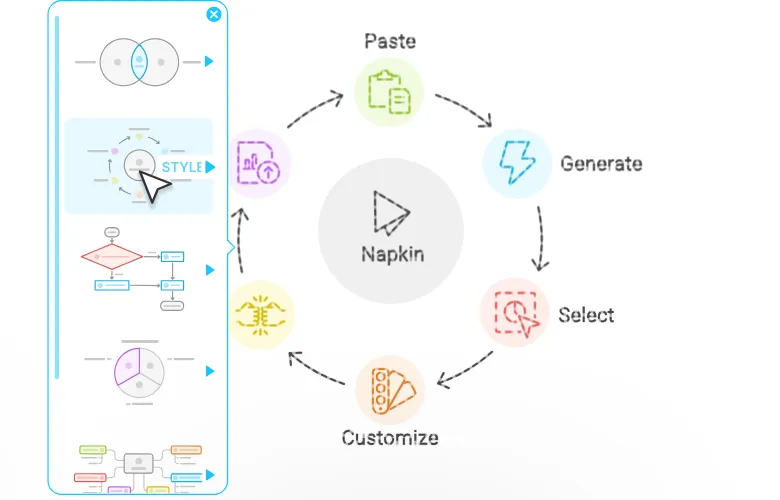
卡了好一陣子才發現,原來替換圖標的入口藏在一個很微妙的地方:點擊視覺裡的某個圖標之後,左側邊緣會浮出一個藍色的 spark 小圖示,滑鼠移上去才會展開替換面板。我之前以為直接雙擊圖標就能換,結果雙擊是編輯圖標顏色,跟替換完全是兩回事。NapkinAI文檔 裡對圖標替換的操作有更清晰的指引,第一次接觸的朋友建議先翻一下。
還有一個限制:免費版只能用 Standard 標準圖標庫,Plus 版以上才解鎖 Bold 粗線條圖標和完整的 Spark Search 圖標庫。如果你經常需要換圖標、或者覺得標準圖標太細太淡,那升級 Plus 版的 9 美元月費其實挺值的。
坑三:以為風格選完就鎖死了
第一次生成視覺之後,Napkin 會彈出一個風格挑選器,讓你選配色和字體。我當時隨手點了一個簡約風,後來覺得不好看,但找了半天沒找到在哪裡改——以為風格選完就固定死了。
其實完全不是這回事。風格從來不是鎖定的——插入文檔之後,你隨時可以在 Style 選單裡切換到其他內建風格,甚至付費版還能創建自己的品牌風格來批量重繪。風格挑選器的意義更多是「給 AI 一個大致方向」,選完之後不滿意,隨時可以往任何方向調整。
內建的風格種類其實挺豐富的:簡約風(白底、單色調、細線條)、商務風(深藍色系、正式字體)、手繪風(略帶手繪筆觸)、扁平風(純色塊、無陰影)、教育風(明亮配色、清晰分隔)。橫向滾動就能實時預覽,選的時候多看兩眼,其實大部分場景都能找到合適的。
坑四:Spark Search 搜不到我想要的
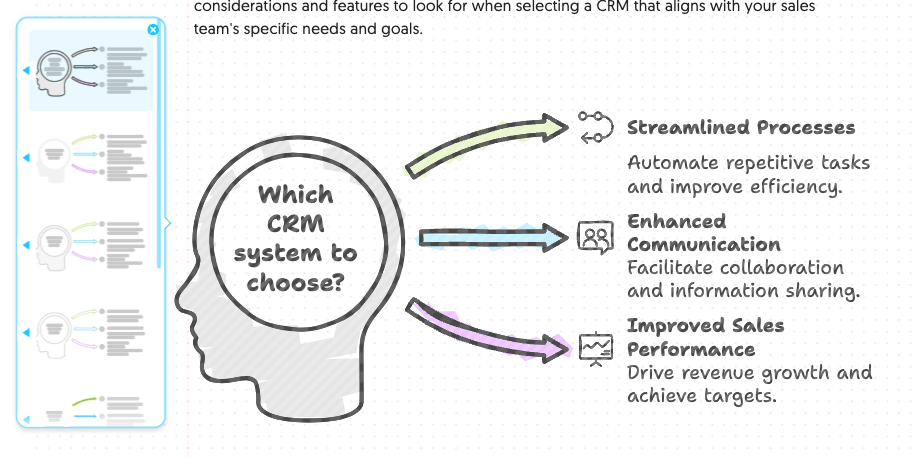
Napkin 有個 Spark Search 工具,按語義搜尋圖標和形狀——搜「security」就出安全相關的所有圖標,搜「badge」就出徽章和標籤。聽起來很強大對吧?但我第一次用的時候,輸入了好幾個關鍵詞,結果回來的圖標要么不夠精準、要么數量太少。
後來才知道,這又是免費版限制。免費版的 Spark Search 結果只顯示 Standard 標準圖標,Plus 版及以上才額外解鎖 Bold 粗線條圖標,搜尋結果會豐富很多。而且 Spark Search 的入口有兩個:左側工具欄的 spark 圖標打開獨立搜尋面板,或者替換圖標時浮出的 spark 圖標直接在替換面板裡搜——我之前只知道後者,還以為整個應用只有那一個地方能搜圖標。
要點速查
說了這麼多,其實繞開這些坑之後,NapkinAI 是挺好用的工具。把關鍵點整理成幾條速查,下次打開 App 之前過一眼就好:
- Credits 省著用:長文分段生成、一次挑多個候選、編輯不限量別重跑
- 圖標替換入口:點圖標 → 左側浮出藍色 spark 圖示 → 滑鼠移上去展開替換面板
- 風格隨時能改:Style 選單裡隨時切換,選完不是鎖定
- 免費版兩個限制:只有 Standard 標準圖標庫 + Spark Search 結果較少,需要豐富圖標選項的話升級 Plus 版
避開這些之後,NapkinAI 的使用體驗會順很多——畢竟它的核心價值就是「讓你幾分鐘內出一張像樣的視覺圖」,而不是讓你在 credits 和圖標庫裡糾結。
本文为个人基于网络公开资料整理编写,非官方内容,仅供学习交流参考;软件版权归原作者所有,请支持正版;使用过程中遇到问题请查阅官方渠道,本文不承担任何责任。