Planner5D 从零畫好你的第一間房——新手實作指南
想自己動手畫房子的平面圖與 3D 效果?Planner5D 新手教學:畫牆、擺家具、換材質、隐藏屋頂檢查佈局,一套流程從零到完整設計圖。
Planner5D 是什麼
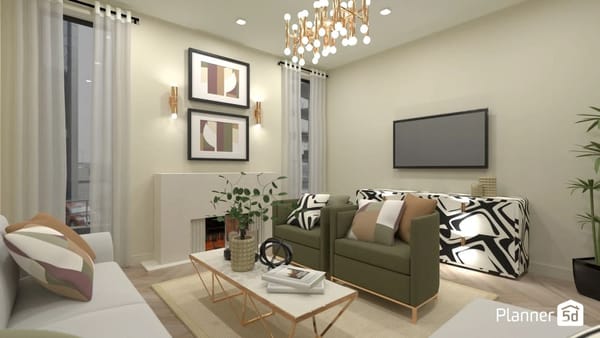
Planner5D 是一款把「自己畫房子」這件事變得像玩遊戲一樣簡單的 AI 家居設計軟體。它的資料庫裡有上千種家具、裝飾品與建築材料——從現代簡約、北歐、歐式到中式風格應有盡有。設計過程中你隨時可以拖曳調整家具與房間尺寸,軟體會自動重新計算空間佈局,讓你看到真正合適的擺放方案。無論你是租屋想先規劃傢俱位置,還是買了新房要先畫好格局,Planner5D 都能在 2D 平面圖與 3D 立體視圖之間即時切換,讓你的想法從紙上草圖變成可以從各個角度檢視的完整設計。
安裝
Planner5D 官方版提供 Android APK 安裝包,版本 2.48.0,安裝包大小約 188.5MB。由於軟體體積不小,建議在 Wi-Fi 環境下下載,避免行動網路流量耗盡。下載完成後點擊 APK 安裝,如果系統彈出「未知來源」警告,去手機設定的隱私權與安全性區塊打開允許安裝未知應用程式的開關即可。安裝完成首次啟動時,軟體會彈出一個歡迎畫面,引導你建立第一個專案——可以選擇空白專案從零開始,或用智慧精靈回答幾個問題(房子面積、房間數量、風格偏好)讓 AI 先生成一版初步格局。這個步驟不是強制的,但新手走一次智慧精靈會比較快進入狀況。另外要特別注意的是,首次啟動後軟體可能需要下載一些基礎家具素材包,這幾十兆的背景下載會在後台進行,畫面上不會明顯提示,建議等一兩分鐘再開始操作,避免拖曳家具時出現載入遲緩。
前置條件與準備
在開始之前,先確認三件事:你的手機或裝置至少有 1GB 的可用記憶體;安裝包是最新版本(舊版的 2.44 以下曾經出現過 3D 渲染崩潰的已知問題);如果手上有戶籍謄本或房屋權狀上的實際坪數與尺寸,把這些數字放在旁邊備著——等一下畫牆的時候要輸入精確數值,用手測量的粗略數字也行,但有真實尺寸畫出來的效果會更貼近實際。還有一個小提醒:Planner5D官網 的自動儲存是關閉的預設行為,手機版不會像網頁版那樣每幾分鐘自動存一次,所以養成每畫完一個房間就按一下存圖示的習慣,避免意外閃退造成進度流失。
步驟一:用房間工具快速搭出大框架
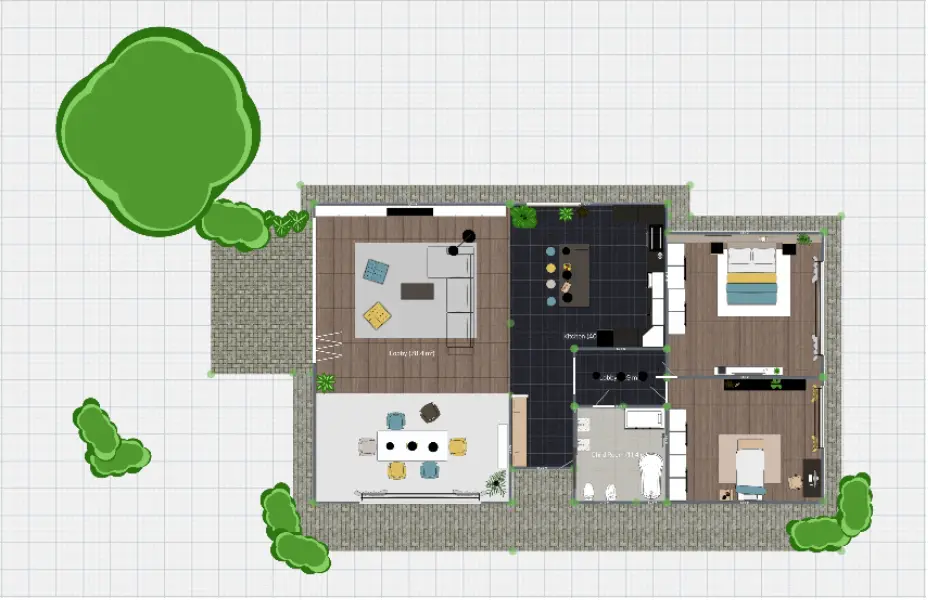
打開軟體進入專案後,底部工具列最左邊有個像房子的圖示,點它就是「房間工具」。點一下之後畫布上會彈出形狀選單——矩形、方形、L 形、多邊形,大部分家庭的客廳跟臥室用矩形就夠了。選好矩形後在畫布中央點一下,房間就會立即出現,四角有四個小圓點可以拖曳調整尺寸。這時候看右側屬性面板,裡面有長度、寬度、面積三個數值,直接點數字輸入你的真實尺寸就好,比如客廳輸入「480 × 360」代表 4.8 公尺長、3.6 公尺寬。畫完一個房間之後,再點工具列的房間圖示一次,在旁邊再畫一個——Planner5D 會自動讓兩面相鄰的牆貼合,不會出現縫隙。客廳、主臥、次臥、廚房、衛生間,按順序一一畫上,大概五分鐘就能搭出一整層樓的骨架。
步驟二:用分區牆把大房間切成小空間
如果你跟我一樣買了一個很大的客餐廳合一的空間,想隔出一個獨立書房來,這時候就該用到「分區牆」功能。工具列找到像剪刀的那個圖示,點一下進入分區牆模式,然後在大房間的一面牆上點一下起點,拖到對面牆上再點一下終點——一道新的隔間牆就出現了,原本的大房間瞬間被切成兩個獨立區域。切完之後分別點兩個區域,右側面板會顯示面積,還可以輸入名稱,把其中一個改成「書房」、另一個改成「客廳」。這樣做的好處是之後擺家具的時候,軟體能識別出這是兩個房間,不會把書桌誤塞到客廳的沙發後面。
步驟三:擺家具與換材質
骨架畫好之後進入最有趣的環節——擺家具。底部工具列點那個像目錄的圖示,家具庫就打開了。Planner5D文檔 的家具庫分類很細:沙發、茶几、床、衣櫃、餐桌、書桌,甚至連盆栽、書本、相框都有。找到你想要的物件之後,長按拖進畫布對應的位置放下就好。放下後如果覺得方向不對,雙擊物件可以旋轉;尺寸要調整的話,拖曳四個角的小方塊就好。
換材質跟換顏色是讓設計變好看的關鍵一步。點一下你想修改的物件,右側面板會出現一個材質縮圖,點那個縮圖材質選擇器就彈開了。裡面按類型分組——牆面漆、牆紙、木地板、瓷磚、布料、金屬、塑膠,每個分類下面又有幾十種預設選項。想把客廳地板換成淺色原木,就進木地板分類找一個偏白的木紋;想把主臥牆刷成溫暖米色,就在牆面漆裡選一個柔和的淺褐色。每換一次物件立即變色,不用等待渲染,效果當場可見。
步驟四:切到 3D 檢查佈局有沒有問題
平面圖畫完、家具也擺好了,這時候一定要切到 3D 視角看看。點畫布上方的「2D/3D」切換按鈕,或者直接按鍵盤 V 鍵(如果你用的是網頁版或桌面版),整個設計會立體化。3D 視角下你可以拖曳旋轉、滾輪縮放,從各個角度檢查——沙發有沒有擋住門?床尾過道夠不夠寬?書房的窗戶是不是被衣櫃擋了一半的光?
最實用的一個小技巧:在 3D 視角下按 H 鍵隱藏屋頂,從正上方往下看。這樣看起來有點像平面圖,但它是立體渲染,有光影有層次。你一眼就能看到所有傢俱的平面佈局關係,檢查客廳的沙發、茶几、電視牆是不是構成合理的三角形動線;看看餐桌旁的餐椅能不能全部拉出來而不碰到牆;確認衛生間裡馬桶和洗手台之間不會互相打架。這個隱藏屋頂的功能是新手最常忽略但最有用的檢查手段,幾乎每次都能發現平面圖裡看不出來的小問題。
三個新手最容易翻車的地方
第一個坑是「畫了牆但沒形成房間」。Planner5D 要求牆體必須首尾閉合才能變成房間——新手畫牆的時候常常某一個角落留了一點縫,或者兩面牆沒有真正接觸到,結果就是你擺家具的時候它不識別這是房間,面積也不會自動計算。解法很簡單:用選取工具逐面點擊牆體,看看端點有沒有貼上相鄰的牆,或者用框選把所有牆框起來,Planner5D 會自動把閉合的部分識別成房間。
第二個坑是「舊版安裝包無法升級」。有時候直接從網路上找的 APK 版本太舊,安裝後軟體裡面的家具庫是 2023 年的舊資料,而且無法在 App 內直接升級,需要先卸載再安裝新版。卸載的時候專案資料會保留(因為它存在 App 的專案資料夾裡,跟安裝包是兩回事),所以不用擔心辛苦畫好的設計不見,卸載後裝新版打開還是能看到。
第三個坑是「3D 渲染圖顏色跟 2D 看著不一樣」。這是正常的——2D 視角下材質顯示的是平面色卡,而 3D 渲染會加上光照效果,淺灰色的牆在 2D 看起來很素,但 3D 加上窗外自然光之後會顯得偏暖。解決方法就是換完材質之後先切到 3D 看一眼,覺得顏色太深或太淺就在材質選擇器裡調整亮度或換一個更合適的預設值,確認 3D 效果滿意了再繼續往下做。
往下還能玩什麼
等你把一整層樓的平面畫好、家具也擺得差不多了,可以嘗試切換到多樓層模式,給家裡加上二樓甚至閣樓;Premium 版還支援上傳自己的圖片當自訂紋理——把你喜歡的牆紙樣本拍張照上傳,就能直接貼到牆上;最後用 4K 渲跑出一張高解析度的整體效果圖,拿去跟裝修師傅討論方案,比你畫草圖說半天清楚多了。
本文为个人基于网络公开资料整理编写,非官方内容,仅供学习交流参考;软件版权归原作者所有,请支持正版;使用过程中遇到问题请查阅官方渠道,本文不承担任何责任。