readest 深度盤點:純淨閱讀器的能力面完整攤開
梳理 readest 這款開源閱讀器的核心能力——跨平台無廣告、多格式閱讀、TTS 聽書、Word Lens 生詞注釋、雲同步與存儲管理。同時客觀指出它的局限與適用人群畫像。
readest 是什麼:一款真正純淨的開源閱讀器
readest 是一款免費開源的電子書閱讀器,由 Readest 團隊開發維護,readest下載 可以拿到各平台安裝包。從下載量和社區反饋來看,它在 Android、iOS、macOS、Windows 四大平台都有活躍用戶,是少數同時打通手機與桌面生態的閱讀應用之一。
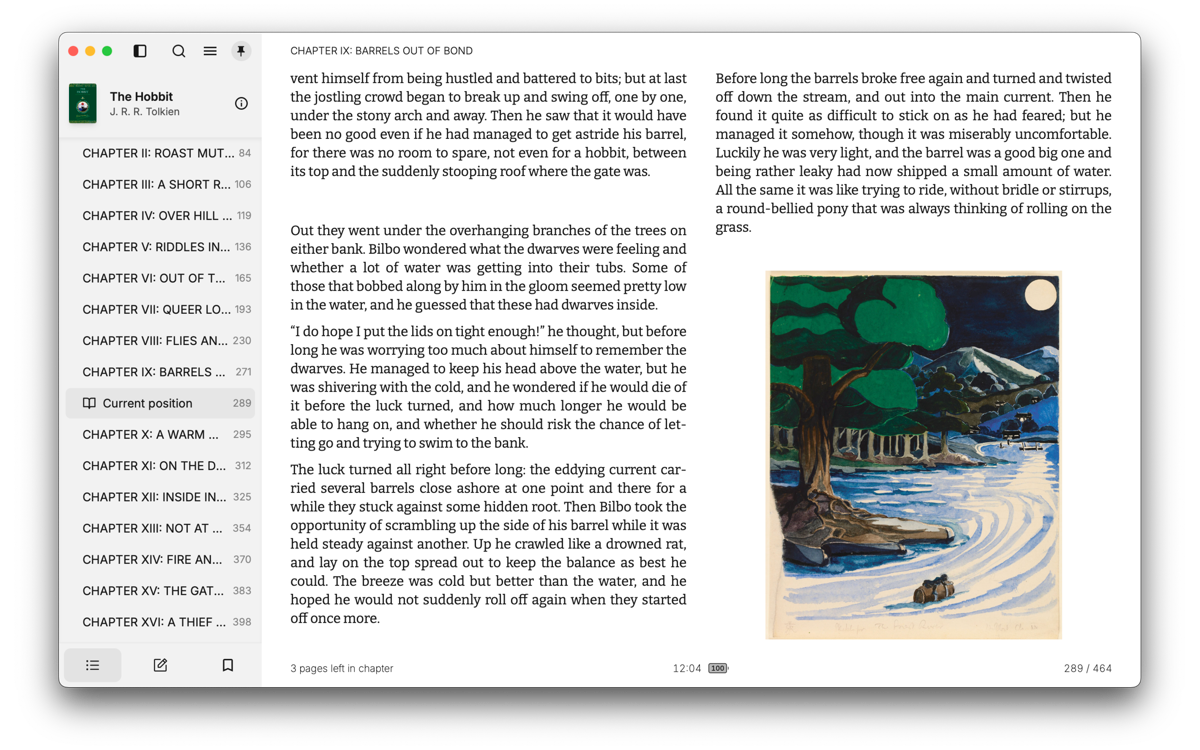
它的核心定位很明確:把閱讀本身還給讀者。打開書頁,沒有彈窗、沒有插頁廣告、沒有第三方服務請求,界面乾淨到只剩文字和必要的操作按鈕。支持 EPUB、MOBI、TXT、PDF 等主流電子書格式,把文件導入書架就能直接讀,不需要額外的轉換或在線上傳。
對每天花數小時閱讀的人來說,這樣一款工具的價值不在於"功能比別人多",而在於它把閱讀這件事變得穩定、安靜、不被打擾。下面我們把它的能力面完整攤開,看看這款閱讀器到底能扛住多少場景——更細的使用說明可以在 readest文檔 裡查。
安裝
readest 的安裝因平台而異,但都不複雜。Android 端下載官方 APK(最新版本 0.9.96,約 32.37MB),在系統設置的隱私安全性中放行"允許安裝未知來源應用"後,點擊安裝即可完成。由於安裝包本身不含第三方追蹤服務,部分用戶可能發現系統的權限請求異常乾淨——這是正常現象,它確實不需要太多額外權限。
macOS 用戶有兩條路:App Store 直接安裝,或從 readest官網 下載 dmg 鏡像拖進 Applications 文件夾。首次打開如果遇到 Gatekeeper 提示"來自未知開發者",在系統設置的隱私與安全性裡點"仍要打開"即可。Apple Silicon(M 系列)與 Intel 處理器用的是同一個 dmg 包,不需要分別下載。
iOS 端走 App Store 安裝,更新由系統自動接管,是最省心的路徑。Windows 用戶從官方站下載安裝包,雙擊運行向導即可。
首次打開後建議先註冊或登錄一個賬號(支持 Email、Google、Apple、GitHub、Discord 多種方式),這樣多設備間的閱讀進度才能自動同步,後面用到的雲存儲管理也依賴這個賬號。
能力域盤點
閱讀核心:多格式統一,不做線上轉換
readest 最基礎的能力是把不同格式的書變成同一種閱讀體驗。EPUB 的版式流暢重排、MOBI 的舊格式兼容、TXT 的自動分章、PDF 的原生顯示——統一到一套翻頁/滾動邏輯、一套字體調節面板、一套高亮與註釋系統。
這裡最值得提的是它從不要求你把書上傳到線上。書文件只在你的設備上,Readest 不開設在線轉換服務,也沒有雲端書庫的概念(雲存儲是用來同步進度和備份文件,不是用來托管你的書)。對在意隱私的讀者來說,這一點比任何功能加成都重要。
TTS 聽書:全平台可用,系統級控制
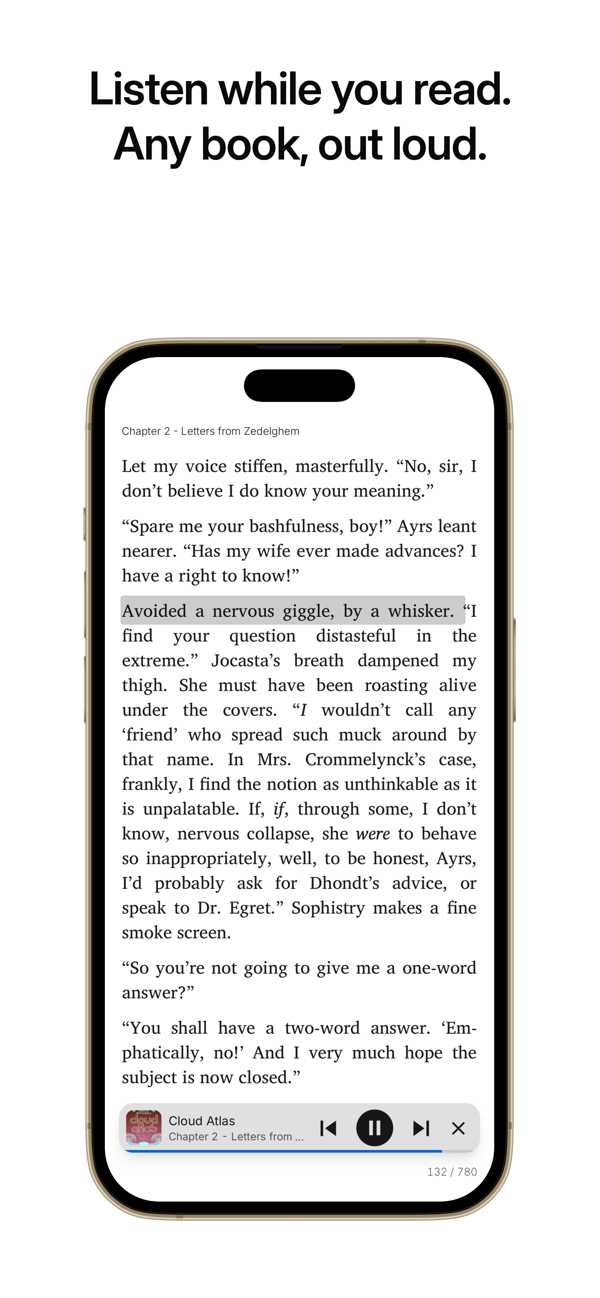
任何一本書都能在 readest 裡聽——這是它相比其他閱讀器的一個突出亮點。閱讀中按 T 鍵(或點頂端的喇叭圖標)就能從當前段落開始朗讀,一直讀到章節末尾;想只读選段,選中文字後按快捷鍵即可,讀完自動停止。
朗讀時當前句子會在書頁裡高亮,翻頁模式下自動翻頁,滾動模式下視圖平滑跟隨。iOS、Android、macOS、Windows 全平台支持鎖屏控件與系統媒體鍵——不用解鎖進應用,耳機一按就暫停或跳句。朗讀引擎可以選系統自帶聲音,也可以切換到雲端高音質聲音,個別詞語讀得不對時還能用校對規則只針對朗讀範圍修它,不影響閱讀時顯示的原文。
Word Lens:給原文閱讀加一層低打擾的生詞注釋
這是 readest 最"懂語言學習"的一個功能。它不替你翻譯整段,只在你讀不懂的詞上方印一行母語小注——像日文的注音假名,但注的是意思。視線不離原文,卡住了才抬眼。
開啟方式在設置的語言分組裡,按書獨立設置。用戶自報 CEFR 歐標水平(A1 到 C2),等級越低標出的詞越多,C2 只標最生僻的。每個語言對對應一個小體積的數據包,預設在非計費網路下自動下載。目前中英文與空格分詞語言均支持,日文、韓文、泰文因分詞困難暫不支持。
這個功能的設計哲學是低打擾:生詞提示只在行間佔一行小字,不會整頁紅字把你嚇跑。適合詞彙量在爬坡期、讀原版書又不想被翻譯軟體過度干預的人。
雲同步與多設備:進度互通,但書文件不強制上雲
登錄賬號後,閱讀進度、書籤、高亮註釋會在所有設備間自動同步。書文件本身默認只存在下載它的那台設備上,不會自動上傳到 Readest 雲端——這是一個很重要的隱私保護設計,用戶可以選擇主動上傳備份。
雲存儲管理在賬戶頁的"管理存儲"入口,每個文件帶體積顯示、按大小排序,勾選就能刪除。免費檔有 500MB 空間上限,夠備份相當數量的書籍與註釋。第三方雲盤(WebDAV、Google Drive、S3、OneDrive、iCloud)也可接入,此時"僅從雲端移除"選項會自動隱藏,防止雲盤又把文件傳回來。
存儲清理:手動為主,別亂按那個"全部刪除"
Readest 不自動刪書文件——你在哪台設備讀過,文件就留在那台。清理是手動動作,且清理方式決定丟什麼留什麼:"僅從設備移除"只刪本機文件,保留書架條目、進度、全部標註;"僅從雲端移除"反過來,騰雲配額、留本機文件。
有一個按鈕千萬別亂按:賬戶頁的"刪除全部書籍"會清空本機加 Readest 雲端的書、進度、書籤、標註,且不可撤銷。好在第三方雲盤裡的副本不受影響,原地閱讀的書原文件也保留。
短板也要說
說了這麼多優點,也得客觀講幾個 Readest 目前還不夠完善的地方。
第一,沒有批量刪除本機文件的功能。選書清單裡的批量刪除會連同雲端一起刪,如果你只是想騰手機存儲而不想丟註釋,目前只能逐本進書詳情選"僅從設備移除",書多了挺費時間。
第二,日文、韓文、泰文暫不支持 Word Lens。這不是開發懶,是這些語言沒有空格分詞,自動識別生詞的技術難度大。如果你主要讀日文原版書,這個功能目前還用不上。
第三,雲存儲免費檔只有 500MB。對喜歡把書全備份上雲的用戶來說,這個額度不算寬裕,可能需要自行接入第三方雲盤繞過。
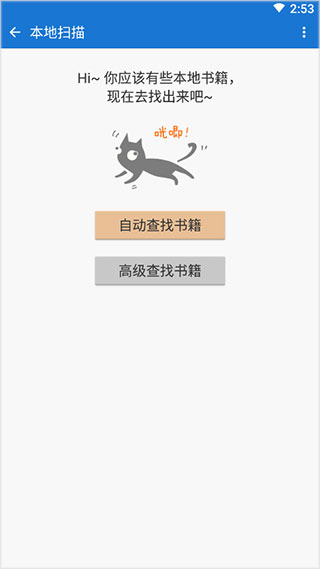
第四,沒有在線書庫或書店。Readest 是純閱讀器,不提供書籍資源,所有書都得用戶自己準備好導入。對剛入坑不知道去哪找書的人來說,這是個門檻。
適用人群畫像
長時間閱讀的重度讀者。如果你每天花兩三個小時在書上,需要一個安靜、穩定、不打擾的閱讀環境,Readest 的純淨界面和零廣告設計會讓你一用就回不去。
跨設備閱讀的多平台用戶。手機上讀到一半,晚上躺沙發上用 iPad 接著讀,進度和高亮自動同步——Readest 在這方面的體驗做得足夠順滑,特別是蘋生生態內的接力最無縫。
語言學習者,特別是英語原版書讀者。Word Lens 加上 TTS,一個功能幫你在閱讀時低打擾地擴充詞彙,另一個幫你練習發音和語感。這兩個功能組合起來,比單獨裝一個背詞軟體效率高得多。
本文为个人基于网络公开资料整理编写,非官方内容,仅供学习交流参考;软件版权归原作者所有,请支持正版;使用过程中遇到问题请查阅官方渠道,本文不承担任何责任。