RikkaHub 資料自主全解析 —— 聊天記錄、助手配置與備份遷移一把抓
一款多模型對話應用深用半年後才發現,我得先搞清楚資料去哪裡、怎麼帶走,才敢放心堆聊天記錄與自訂助手。這篇是我換機前急寫的備份與遷移實錄。
RikkaHub 是什麼、適合什麼人
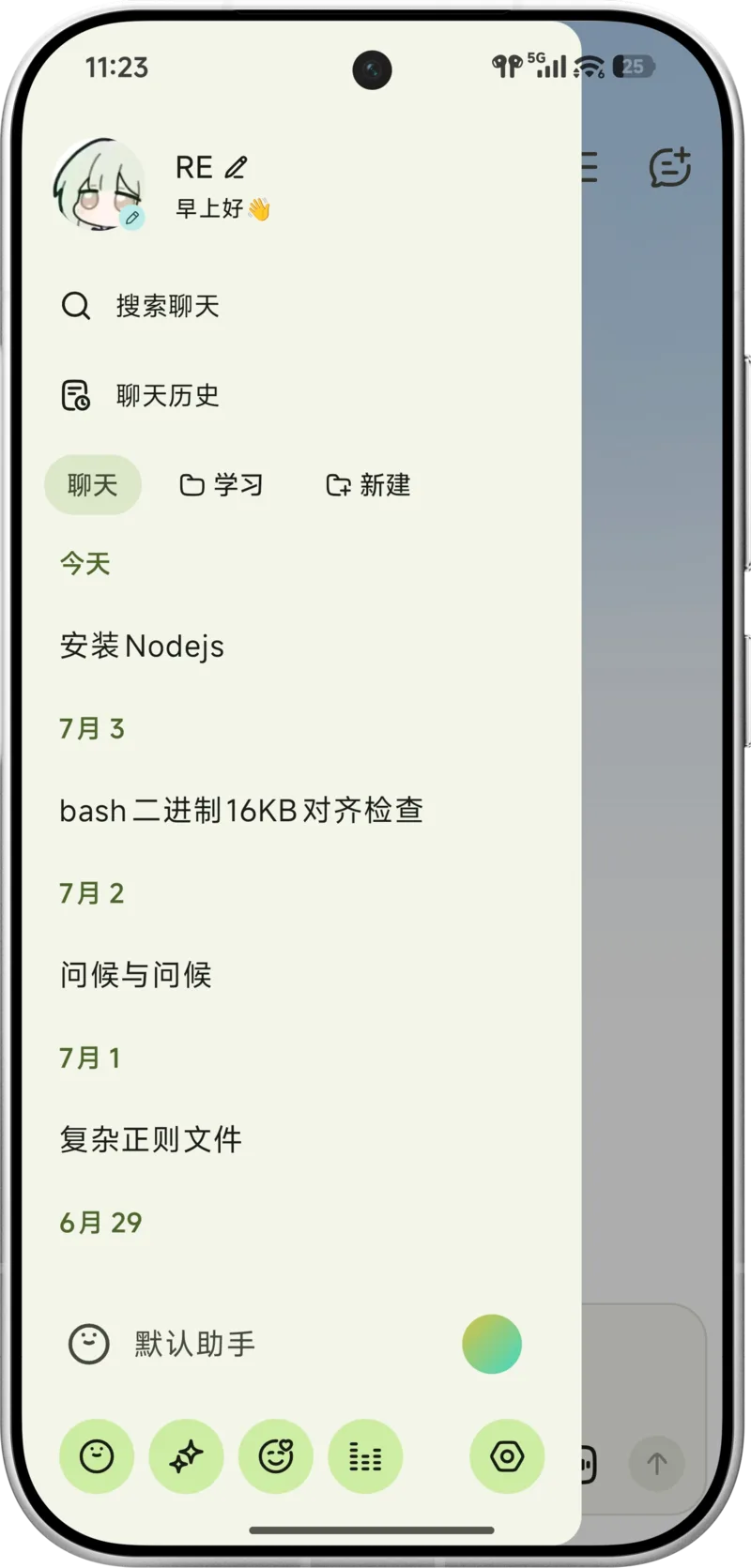
我最近半年把手機上的 AI 對話主力換成了 rikkahub下載。它是一款跑在 Android 上的多模型對話客戶端——你可以同時接入 OpenAI、Gemini、Claude 或任何走 Chat Completions 相容協定的中轉端,然後在同一個介面裡透過「助手」把不同模型 + 系統提示詞 + 工具 + 記憶打包成不同場景的駕駛模式,對話中一鍵切換。
對我這種習慣在通勤路上丟問題給 AI、在家裡又想切到創作或程式助手的人來說,這款應用的吸引力不只是多模型支援,而是它把所有 API 金鑰、對話歷史、助手配置全部留在本機——沒有中繼伺服器、沒有云同步、沒有帳號綁定。但也正是這一點,讓我在深用半年後突然警覺:我的資料全在這支手機上,萬一摔了、換機了、或是哪天我不想用了,能不能乾淨帶走?
以下就是我花一個下午把這件事摸透後整理的備份與遷移手冊。
安裝
RikkaHub 目前以 Android APK 為主,最低要求是 Android 12(API 31),安裝包約 37MB,arm64-v8a 架構,基本上 2018 年後出廠的手機都能直接裝。
安裝通道有三條:rikkahub官網直接下載(我推薦這條,拿到最新版不受 Play 審核節奏影響)、Google Play 商店(自動更新但審核延遲一兩周)、GitHub Releases(給需要測 beta 或特殊架構的技術用戶)。我自己走官方網站的方式:瀏覽器打開下載頁 → 點 Android APK → 通知欄點 APK → 允許未知來源安裝 → 完成首次啟動。
首次打開會自動建立本機資料庫、套用 Material You 動態取色,然後直接跳進上次的對話——第一次打開是空的。這時你需要先去「設置 → 提供商設置」配好至少一個 AI 提供商的 API Key 和 Base URL,否則對話只能發送、拿不到回覆。API 金鑰預設被介面遮蔽,點眼睛圖示才顯示,我建議不要讓它長期顯示。
裝完之後不用做額外的資料預設配置——RikkaHub 所有資料從你第一次發送消息才開始累積。但這也是為什麼我要寫這篇:等你累積了幾百條對話、十幾個自訂助手之後再想備份,那時候才發現機制可能不如想像中透明。

資料到底存在哪裡
先講結論:全部在本機 SQLite 資料庫裡,路徑是 /data/data/me.rerere.rikkahub/databases/——但這個路徑在沒有 root 的情況下你是看不進去的,Android 的沙盒機制把應用私有目錄鎖死了。
但 RikkaHub 內建了兩種你看得見、用得上的備份路徑,這才是我們真正該關心的:
應用內建「匯出備份」功能
在設置頁的底部有一個匯出備份按鈕,點下去之後會生成一個 ZIP 壓縮包,讓你選存放位置(內部儲存或 SD 卡都行)。這個 ZIP 裡面包含:
- 所有對話歷史與消息
- 所有助手配置(系統提示詞、綁定的模型、生成參數、MCP/技能配置)
- 提供商設置(含你的 API Key——這個要特別注意,備份檔等同於密碼,不要隨便丟雲端或分享給人)
- 應用層面的偏好設置(動態取色開關、預設模型、記憶體池開關等)
我特意檢查了備份檔的大小:累積 83 條對話、7 個自訂助手的情況下,ZIP 只有約 280KB——這是純文字 + JSON 的體積,完全不佔空間。
你看不到的那部分
Android 系統本身也有自動備份機制(adb backup 或 Google One),但 RikkaHub 明確標註它把 API Key 和敏感偏好放在 allowBackup=false 的路徑下,系統自動備份不會包含 API Key。這是好事還是壞事取決於你:好事是金鑰不會被偷偷傳到 Google;壞事是系統備份恢復後你得重新貼一次 API Key。
總結一張表:
| 資料類型 | 存放位置 | 匯出管道 |
|---|---|---|
| 對話歷史 | 本機 SQLite | 內建匯出備份 ZIP |
| 助手配置 | 本機 SQLite | 內建匯出備份 ZIP |
| API Key | 本機 SQLite(加密存儲,路徑標 allowBackup=false) | 內建匯出備份 ZIP(會包含) |
| 應用偏好 | 本機 SQLite | 內建匯出備份 ZIP |
| 系統級設置 | Android SharedPreferences | Google One / adb backup(不含金鑰) |
怎麼備份
我自己養成了兩條備份習慣:每次新增或大改助手後立刻匯出一次,以及每週日自動匯出一份存進內部儲存的 Documents/rikkahub-backup/ 目錄。具體操作路徑:
- 打開側邊欄 → 點齒輪進入rikkahub文檔裡提到的設置頁
- 滑到最底部「高級」區塊 → 點 匯出備份
- 彈出檔案選擇器時,選一個你記得住的目錄
- ZIP 檔名預設是
rikkahub-backup-YYYYMMDD-HHMMSS.zip,按時間戳命名,多份備份不會覆蓋
備份完成後我會用文件管理 App 確認一下檔案大小不是 0KB,然後把最新一份複製到我的私有雲端硬碟——但上傳之前我會先把 ZIP 用密碼壓縮一次,畢竟裡面有 API Key,我不想讓雲端供應商那邊多一份明文副本。
換設備遷移
換機是最考驗資料自主度的場景。我的流程是:
舊手機這邊
- 匯出備份 ZIP,存到內部儲存或直接傳到電腦
- 確認 ZIP 檔案大小正常(不是 0KB、不是幾 KB 的空殼)
- 這時不用急著卸載,等新手機驗證完再說
新手機這邊
- 先裝好 RikkaHub(版本可以比舊手機新,向下相容)
- 第一次打開後先不要急著配提供商,先去設置頁找「匯入備份」——你得先讓應用初始化完本機資料庫,這個選項才會出現
- 點「匯入備份」→ 選你從舊手機傳過來的 ZIP → 確認匯入範圍(全選就行)
- 匯入完成後重啟應用,你會發現:所有對話、助手、提供商設置(包括 API Key)全部回來了
我實際踩到的一個坑
第一次遷移時我犯了個錯:在新手機上先手動配好一個提供商的 API Key,再匯入備份。結果匯入時應用報了一個衝突提示,問我是覆蓋還是合併。我選了覆蓋,舊手機的提供商設置回來了,但新手機上我剛手動貼的那條也被覆蓋掉了——幸好兩條是同一個 Key,沒有實際損失。
建議做法:新手機裝完 RikkaHub 後,第一個動作就是匯入備份,匯入完再驗證提供商是否正常連線。 不要在匯入之前手動改任何配置。
跨平台遷移
RikkaHub 目前只有 Android 客戶端,沒有 iOS 或桌面版。如果你未來想換 iPhone,備份 ZIP 裡的 JSON 結構是開放格式,可以解壓後手動讀取對話內容——但你得自己寫腳本轉換。這一塊我沒實測過,標記為「未驗證」。
退路評估:哪天不用了,資料能不能帶走
這是我寫這篇的核心動機。以下是我逐項驗證的結果:
| 擔心的事 | 驗證結果 | 備註 |
|---|---|---|
| 卸載應用會不會把資料清乾淨 | Android 卸載應用會自動刪除 /data/data/me.rerere.rikkahub/ 整個目錄,不留殘留 | 卸載前一定要匯出備份,否則全部消失 |
| 備份 ZIP 能不能用其他工具打開 | ZIP 裡面是標準 JSON,任何壓縮工具都能解、任何文字編輯器都能看 | 對話歷史純文字,可以直接閱讀 |
| 有沒有雲端資料殘留 | 沒有帳號系統、沒有雲同步、沒有中繼伺服器——卸載等於完全清零 | 這是好事,但也意味著你完全靠自己備份 |
| API Key 會不會被備份帶走 | 會。備份 ZIP 裡包含明文 API Key | 備份檔就是密碼檔,加密後再存 |
| 備份 ZIP 有沒有版本兼容問題 | 從 v2.3.2 開始備份格式穩定,舊版本匯入新版本沒問題;新版本備份匯入舊版本可能有未知欄位被忽略 | 建議新手機裝最新版再匯入 |
結論
RikkaHub 在資料自主度這件事上做得相對透明——所有資料本機存储、匯出格式開放、沒有隱藏的雲端上傳。但透明不代表自動:你得自己養成備份習慣,它不會在你累積了 500 條對話後彈視窗提醒你「該匯出了」。
如果你跟我一樣,喜歡在一支 App 裡堆幾十個自訂助手、幾百條對話,那我建議你從今天開始就設個每週提醒:打開設置 → 匯出備份 → 加密 → 存雲端。五分鐘的事,換來換機那天不用熬夜重貼 API Key 和重寫助手提示詞。
對數據安全沒那麼敏感、也沒那麼多助手配置的人,其實也可以等到真正要換機時才第一次匯出——備份機制一次就能帶走所有資料,不會讓你中途卡殼。但前提是,你記得做這件事。
本文为个人基于网络公开资料整理编写,非官方内容,仅供学习交流参考;软件版权归原作者所有,请支持正版;使用过程中遇到问题请查阅官方渠道,本文不承担任何责任。