手機變電腦?一分鐘搞懂 Windows 遠端桌面怎麼用
完全零基礎也能跟上——本篇帶你從下載到連上自己的電腦桌面,一步一步跑通,解決手機在外想看電腦檔案、遠程辦公的實際需求。
windows 是什麼?手機也能遙控你的電腦桌面
你有沒有過這樣的時刻:人在外頭,電腦擱在公司或家裡,突然需要一個檔案、或者想遠遠開個程式跑著?windows 這款 App 就是專門解決這個問題的——它是微軟出的 Android 遠端桌面客戶端,從 windows官網 或應用商店都能拿到,安在手機上,就能透過網路直接連上你自己的 Windows 電腦桌面,操作起來跟坐在電腦前面幾乎沒兩樣。
聽起來有點像「用手機玩電腦畫面」,但實際上它比遊戲串流工具認真多了——鍵盤、滑鼠、觸控手勢全部支援,檔案也能互相傳遞,出差在外想查個 Excel、打個報告、甚至遠端給電腦開個會議,都能用它搞定。不管你是從來沒碰過遠端控制的新手,還是對這類工具一知半解,看完本篇都能自己把它跑起來,後續想鑽研更多細節可以參考 windows文檔。

安裝
打開手機的應用商店(Google Play 或國內各大 Android 應用商店),或直接點這個 windows下載 連結,搜尋「Microsoft Remote Desktop」就能找到,開發商是微軟(中國)有限公司,包名 com.microsoft.rdc.androidx,安裝包大約 88.88MB,版本 11.0.0.108。直接點安裝就行,跟你裝其他 App 沒什麼兩樣——它不需要 ROOT,也不用額外開什麼特殊權限,安裝完打開就進入設定流程。
不過這裡有個前置條件:你的電腦端也得先開好遠端桌面功能,不然手機連不上。打開電腦的「設定 > 系統 > 遠端桌面」,把「啟用遠端桌面」的開關打開,系統會顯示你的電腦名稱(格式大概是 DESKTOP-XXXXXXX),把這個名字記下來,等下手機端要填。另外建議你給電腦設一個登入密碼——沒設密碼的電腦預設是不允許遠端連接的,這是 Windows 的安全機制,別跳過。
裝完打開,第一次跑通只要三個步驟
好,安裝好了,電腦端也開好遠端桌面功能,現在打開手機上的 windows App,你會看到一個近乎空白的畫面——這很正常,你還沒加任何電腦進去。讓我們一步一步來,從打開 App 到成功連上你的電腦桌面,最快不到兩分鐘。
第一步:新增你的電腦
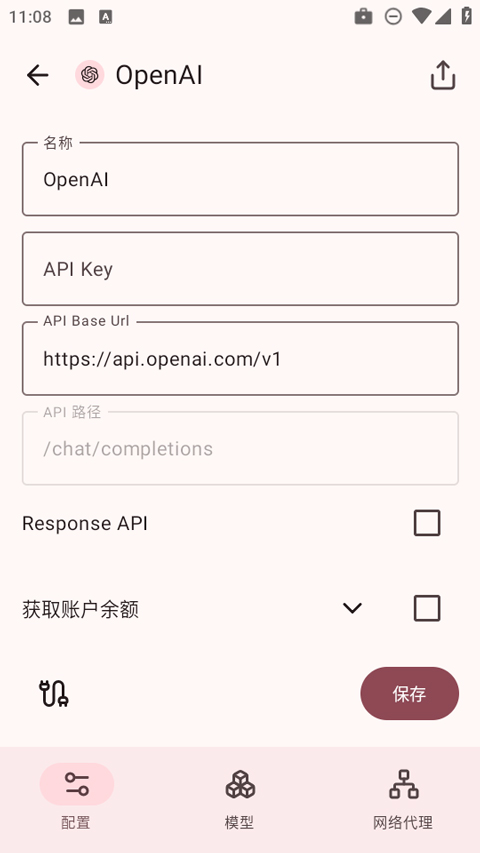
畫面正中間有個「+」按鈕,點它,選擇「新增電腦」。這時會跳出一個表單,最重要的欄位是「電腦名稱」——把你剛剛在電腦端看到的那串 DESKTOP-XXXXXXX 原封不動貼進去(或者直接打電腦的區網 IP 位址也行,兩種都能用)。底下的「顯示名稱」隨便填,就是方便你自己認的標籤,比如打「辦公室電腦」。其他進階設定(閘道、裝置重新導向)先全部保持預設,新手暫時不用動它們。填完點右上的「儲存」。
第二步:點一下那個新增的電腦圖示
回到主畫面,你剛剛加的電腦會顯示成一個卡片,旁邊可能有個小雲朵圖示(代表 App 正在嘗試連線)。等個幾秒,圖示變成綠色後,直接點卡片就能開始連線——系統會跳出一個安全提示,問你要不要信任這台電腦,勾選「不要再詢問我這台電腦」然後點「連線」。
第三步:輸入你的電腦登入密碼
這步沒什麼好說的——就是你電腦開機時用的那組密碼,輸入完點「提交」,畫面會黑一下然後突然亮起——你看到的就是你電腦的桌面了! 滑動手機螢幕就能移動滑鼠指標,點一下就是左鍵,長按則是右鍵(長按螢幕大概一秒,會彈出一個選單,選「右鍵」就行)。鍵盤點畫面右下角的鍵盤圖示即可呼出。恭喜,你已經成功遙控了自己的電腦。

新手最值得先碰的三個功能
連上之後別急著亂點,這三個功能是新手最該先摸透的——它們能直接解決大部分你用遠端桌面的真實需求。
檔案傳輸:手機與電腦互傳檔案
畫面下方有一排工具列,點那個資料夾圖示(「裝置重新導向」),就能把手機上的檔案分享給電腦使用——在電腦端打開檔案總管,會看到多出一個「手機儲存」的虛擬磁碟,裡面就是你手機的所有檔案,複製貼上跟平常沒兩樣。反過來要把電腦檔案存到手機,長按電腦桌面上的檔案複製,再到手機檔案總管貼上就行,完全不用走雲端。
解析度調整:別讓桌面糊成一片
剛連上時你可能發現畫面有點模糊——這是因為 App 預設自動調整解析度來省流量。點畫面工具列的齒輪圖示進入「電腦設定」,找到「顯示解析度」,把它從「自動」改成「最佳品質」(或者手動指定 1920×1080 之類的值),畫面會立刻清晰起來。前提是你的網路夠快——4G/5G 或良好的 Wi-Fi 都沒問題,太慢的網路建議還是用自動模式,不然卡頓會讓你崩潰。
多點觸控放大縮小
在桌面上直接用兩指張開就能放大,兩指收攏就能縮小——看網頁、讀文件時特別好用,不用再費勁調整滑鼠指標去點視窗縮放按鈕。這是手機端遠端桌面相比筆電的小優勢,善用它能省很多操作。
新手最常問的三個問題
為什麼我連不上?一直卡在「正在連線」
九成是電腦端沒設定好。回去檢查三件事:第一,電腦的遠端桌面開關有沒有真的打開;第二,電腦有没有設登入密碼(沒設密碼的電腦預設不允許遠端連接);第三,手機和電腦是不是在同一個 Wi-Fi 網路底下——不同網路也能連,但需要電腦端在路由器上做 Port Forwarding 設定,那是進階玩家的事,新手先保證同一個 Wi-Fi 就能連得穩穩的。
連上了但滑動很卡、聲音延遲
通常是網路頻寬不夠。先把手機切到較快的網路(Wi-Fi > 4G),再進 App 設定把解析度降一點、把「音訊重新導向」關掉——沒必要聽電腦聲音的話關掉它能省很多流量。另外電腦端如果正在跑吃資源的程式(比如剪片、開了十個瀏覽器分頁),遠端也會卡,先在電腦上關掉一些再連。
會不會有安全風險?別人也能連我電腦嗎?
只要你做好兩件事就幾乎沒問題:一是電腦一定要設密碼,而且密碼不要太簡單;二是不要隨便把電腦名稱或 IP 給陌生人。App 本身走的是微軟 RDP 協定,傳輸過程有加密,比很多第三方遠端工具安全。如果你真的很在意,用完之後到電腦端的「遠端桌面」設定把開關關掉就行,一鍵斷絕所有連線可能。
寫到這裡,你應該已經能自己把手機連上電腦桌面了。遠端桌面這東西聽起來很技術、好像是工程師才會用的工具,但實際上手起來就是「加一台電腦 → 點它 → 輸密碼」三個動作——剩下的只是些許小調整,邊用邊摸就會了。別等「哪天需要的時候再學」,現在花個五分鐘跑通一次,等真的在外頭急著要檔案的時候,你會感謝自己今天做了這件事。
本文为个人基于网络公开资料整理编写,非官方内容,仅供学习交流参考;软件版权归原作者所有,请支持正版;使用过程中遇到问题请查阅官方渠道,本文不承担任何责任。