拍了場直播,才發現手機版也能扣綠幕
原本以為扣綠幕是電腦剪輯軟體的專利,直到朋友推薦 ShotCut——一個下午、一支手機、幾段素材,搞定了直播回放的綠幕合成。
ShotCut 是什麼,能幹嘛
ShotCut 是一款跨平台的影片剪輯工具,從桌面端到 Android 手機都能用。基礎的裁剪、分割、拼接與調速當然有,多軌時間線加上關鍵幀動畫,讓它在免費工具裡算得上功能齊全——不僅新手能快速上手,偶爾需要做點稍複雜的合成也撐得住。我這次碰到的綠幕扣像,就是它裡面一個不算冷門但常被忽略的功能。
安裝
ShotCut下載 的 Android 安裝包體積不小,128MB 下載完記得預留足夠的儲存空間。APK 裝好後第一次啟動會要求權限:儲存空間存取是必須的,沒有它就讀不到手機裡的素材;相機權限如果不打算直接用 App 拍素材可以先不開,後面需要的時候系統會再提示。安裝包本身自帶所有依賴,不像有些精簡版會缺東西導致某個功能打不開,這點算是省心。版本更新走官方通道,3.3.1 這版之後修了幾個濾鏡載入的問題,建議別用太老的版本。
那天下午的直播回放
上週幫朋友辦了一場小型線上直播,結束後他把錄影檔丟過來,說想把背景換成他們的品牌圖片。我第一反應是開電腦,找綠幕扣像的工具——什麼剪映電腦版、OBS 插件之類的,腦子裡把排隊等安裝的清單過了一遍。
「你有沒有試過手機版的 ShotCut?」朋友突然冒出一句。
我愣了一下。手機剪輯不是應該功能殘缺嗎?但想想當下的情況:電腦還在另一個房間開著別的任務,手機裡剛好有那段錄影,而且綠幕本身就是在直播間臨時拉的塊便宜貨——拍得不算特別好,估計就算用電腦專業工具也救不了多少。
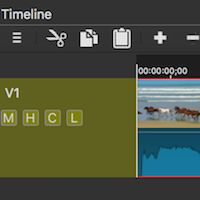
抱著試試看的心態打開 ShotCut,新建了一個專案。素材有兩段:一段是直播時的人物畫面(綠幕背景),一段是朋友給的品牌圖片。時間線上層軌放人物、下層軌放背景圖,然後在人物片段上加濾鏡。
打開濾鏡面板的瞬間我有點慌——列表裡東西不少,但哪個才是扣綠幕的?我記得在 ShotCut文檔 裡看過,桌面版好像叫 Chroma Key 什麼的,搜了一下名字,彈出兩個選項:Simple 和 Advanced。
先用 Simple 試。預設的 Threshold 值有點低,綠色邊緣還在閃。拖了幾下滑桿,到 0.4 左右綠邊基本消失了,只剩下頭髮絲附近還有一點點泛綠。想到樣本裡提到的 Key Spill 濾鏡,又加了一個 Simple 版本的溢色修正,頭髮邊緣那圈綠色果然被吃掉了——這個組合我之後在桌面版也用過,沒想到手機端一樣好使。
做完之後導出 1080p,播放檢查了一遍:靜幀看起來乾淨,畫面動起來也沒出現邊緣閃爍。朋友那邊說效果夠用,不需要再上電腦折騰了。

關於濾鏡找不到這件事
這次能順利找到 Chroma Key,其實有運氣成分。後來我回頭翻看 ShotCut 的說明書,發現濾鏡列表的顯示規則有點雞賊:它會根據你選中的對象變化。選的是整條軌道而不是片段,部分只對片段生效的濾鏡就不出現。另外如果你開著 GPU 處理模式,有些濾鏡會被刻意隱藏——它們還沒適配 GPU 管線,系統乾脆把列表收起來不讓你選。
我之前在桌面版就踩過這個坑:教程裡明明有這個濾鏡,我軟體裡就是看不到,以為是版本太舊,折騰半天升級重裝,最後才發現是處理模式設成了 GPU。手機端默認用 CPU,反而少了這層麻煩,但如果之後在手機上也碰到類似情況,不妨先檢查一下選的是不是正確的素材片段。
小結
這次經驗讓我對手機剪輯的上限改觀了。以前總覺得專業點的操作得上電腦,但實際上像綠幕扣像這種功能,ShotCut 的手機版做為應急方案完全夠用——尤其是素材本身拍得不算完美的時候,手機端的 Simple 濾鏡調到差不多的程度,跟桌面版拉到 Advanced 細調的結果,人眼差別不大。真正會拉開差距的反而是綠幕本身的拍攝條件:布光要均勻、不要有褶皺陰影、主體別穿綠色——這些比任何濾鏡參數都重要。
本文为个人基于网络公开资料整理编写,非官方内容,仅供学习交流参考;软件版权归原作者所有,请支持正版;使用过程中遇到问题请查阅官方渠道,本文不承担任何责任。