switch520 隱藏功能大起底——那些教程沒說的冷門技巧
大眾對 switch520 的印象多半停在遊戲資源下載站,但實際上它的生態鏈裡藏著多個鮮為人知的操作入口與效率捷徑,翻到底朝天才發現原來還有這一面。
switch520 是什麼
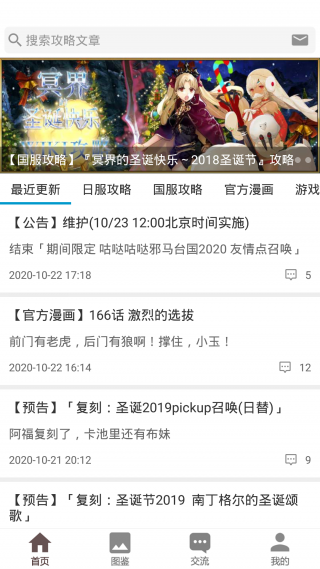
如果你身邊有 Switch 主機玩家,十有八九聽過 switch520 的名字——坊間又叫「全球白嫖網」,早年以彙集各平台遊戲資源起家,如今安卓、iOS、PC 三端客戶端都已上線,手機上打開 switch520下載 就能瀏覽全球各地的遊戲資訊、攻略、評測,還附帶遊戲寶典、影片教學、禮包領取等周邊內容。表面上看就是一個資源聚合型的遊戲工具,但這半年我把它從主機端到模擬器路線全折騰了一遍,發現大部分人對它的認知只停在「下載遊戲」這件事上——底下藏著好幾個冷門入口,打開之後效率和玩法會完全不一樣。
安裝
素材標明 switch520 的安卓安裝包為 15.93MB,版本 1.1.2,包名 com.x520switch.app。這是標準的第三方 APK,系統設置裡先放行「未知來源」即可正常安裝——這點沒什麼特別的。值得留意的是它並不是 Google Play 上架應用,部分國產 ROM 會自動攔截非應用商店的安裝請求,此時需到設置 → 應用程式 → 特殊權限中找到對應瀏覽器或下載器,手動授予「安裝未知應用」權限。首次啟動時會彈出通知權限與存儲權限請求,後者必須允許才能正常讀取下載資源,建議全部放行避免後續功能受限。

挖寶開始:五個被遺忘的隱藏入口
以下這些技巧不是我從官方文檔裡抄來的——是把 switch520 的資源站內容、主機端工具鏈、PC 模擬器路線三條線對齊之後,才發現原來每條線都藏著一個沒被廣泛傳授的操作捷徑。
一、Tesla 金手指的三鍵組合——90% 的玩家按不對
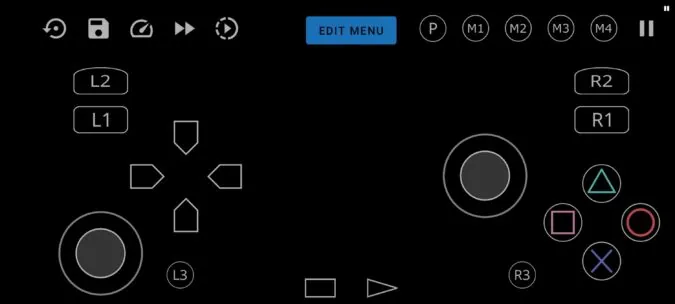
很多人知道主機上能開金手指,但呼不出 Tesla 菜單就卡死在這一步——其實 switch520官網 對這一環節的說明極少。組合鍵不是隨便按的——正確姿勢是 L 鍵 + 十字鍵下 + 右搖桿按下,三個鍵必須同時到位,時間差超過半秒就不會觸發。我自己踩過的坑:單獨按右搖桿是沒反應的,一定要配合 L 和十字鍵下;另外有些整合包會把 Tesla 組合鍵改寫,遇到呼不出的情況先確認整合包說明,不要死磕預設組合。呼出之後進入 EdiZon 面板,Cheats 列表逐條勾選即可即時生效,不用重啟遊戲——資源類修改(比如金幣、血量)改完就關掉,長時間掛著容易導致數值溢出崩盤。
什麼人用得上?喜歡挑戰難度但又不想卡關太久的玩家,一個關卡卡超過半小時時開一條輔助規則就夠了。什麼人可以無視?純主機體驗派、聯機玩家(聯機場合開金手指有被 ban 風險,切記)。
二、DBI 安裝的雙路徑切換——USB 和 TF 卡哪條快?
switch520文檔 對 DBI 的兩條安裝路線都有詳細說明。switch520 的資源下載下來之後,裝進主機靠 DBI 這個工具,但多數教程只講 USB MTP 這一條路線,其實 DBI 還能直接讀 TF 卡安裝,兩條路各有用場。USB MTP 的優點是不用拔卡,數據線連上電腦後拖文件進 MTP 目錄就行,適合大文件和批量安裝;TF 卡直讀的優點是不受 USB 傳輸速度限制,拷完卡插回主機、DBI 選 Browse SD Card 就能裝,適合有讀卡器且不想開電腦的場景。我現在的做法是:日常零散裝幾個遊戲走 USB,大體量合集或批量更換時拔卡直讀——兩條路切換著用,效率能差出一倍。
隱藏點在於:DBI 菜單裡的 Browse SD Card 選項被很多整合包藏到了二級菜單,預設進去只顯示 USB MTP,需要往下翻兩項才看得到。
三、PC 模擬器路線的密鑰導出——這步教程全跳過了
手边沒有主機也想玩 Switch 遊戲?switch520 的資源區裡有完整的 PC 模擬器路線,但幾乎所有教程都跳過了最關鍵的一步:從自己的主機導出 prod.keys 和 title.keys。這兩個密鑰文件是模擬器解密遊戲的必需品,沒有它們就算下好了 Ryujinx、補好了固件,打開遊戲也是一片黑屏。導出過程需要在主機的 Hekate 啟動菜單裡操作,用到 Lockpick_RCM 工具——這條路線完全在主機端完成,跟 switch520 本身的下載功能無關,但它是整條模擬器路線能跑通的前提。素材裡提到這一步時只用了一句話帶過,但實際操作時這是最容易卡殼的地方,值得單獨拉出來提醒一次。
四、金手指版本匹配的 build id 對齊——為什麼你開了沒效果
金手指裝好了、Tesla 也呼得出來,勾了規則但遊戲裡什麼都沒變——這個坑我踩了兩次才搞明白:金手指是跟遊戲的 build id 綁定的,不是跟版本號綁定。資源頁上標註的「適配 v1.2.0」是大版本,但遊戲每次更新都可能產生新的 build id,舊金手指在新 build 上就是空殼。正確做法:打開 EdiZon 面板先看當前遊戲的 build id,再去金手指資源區找對應 build 的文件,不是對應版本號的文件。這條規則幾乎沒有任何入門教程會明確寫出來,但它是金手指生效與否的決定性因素。
五、閃退排查的五層分層法——一次只動一個變量
裝得上、玩不了,點開閃回桌面——這是 switch520 資源使用者最常碰到的問題。我之前的做法是關金手指、換補丁、重裝輪著來,動完好了也不知道是誰的功。後來發現素材裡給的五層分層法才是正確思路:從最常見的原因開始排查,一次只動一個變量,動完測。順序是:① 固件要求(有提示更新就刷固件)→ ② 補丁與本體版本對錯位 → ③ 金手指衝突 → ④ 文件完整性(刪了重裝前先核對下載清單)→ ⑤ 環境因素(大氣層整合包版本、SD 卡穩定性)。照這個順序來,排查效率比輪著試高好幾倍,而且不會把多個變量混在一起導致問題無法定位。
最後的提醒:哪個隱藏功能別亂碰
最後補一個我自己踩過的坑:Tesla 菜單裡除了 EdiZon 金手指面板,還有一個 FCFollower 之類的輔助面板,很多整合包也預裝了。這個東西在單機裡用沒問題,但如果聯機場合沒關乾淨,有被伺服器檢測到的記錄。另外金手指規則裡涉及數值修改的(比如 99999 金幣),改完即時生效,但記得改完回去關掉,長時間掛著容易導致遊戲存檔裡寫入異常數值,後續可能讀不出來。
把 switch520 用透,關鍵不在於下多少遊戲,而在於理解它的資源生態鏈:下載、安裝、調試、優化四個環節各自藏著入口,串起來用才會發現效率翻倍。大部分人只走到第一環就停下了,剩下三環的風景完全不同。
本文为个人基于网络公开资料整理编写,非官方内容,仅供学习交流参考;软件版权归原作者所有,请支持正版;使用过程中遇到问题请查阅官方渠道,本文不承担任何责任。