Synthesia 上手三步:装完之后先做这几件事
| 项目 | 内容 |
|---|---|
| 软件 | Synthesia |
| 版本 | 10.10.6001 |
| 平台 | Android APK |
| 体积 | 31.57M |
| 分类 | 考试学习 |
| 开发商 | Synthesia LLC |
| 包名 | com.synthesia.synthesia |
| 官网 | Synthesia 官网 |
| 下载一 | Synthesia 下载,Synthesia 下载 |
| 下载二 | Synthesia 下载,Synthesia 下载 |
| 文档 | Synthesia 文档 |
| 介绍 | 刚装好 Synthesia 不知道从哪下手?本文带你走完第一首歌的加歌、跟弹与录音全流程,三个新手最容易卡的地方也一并说清。 |
Synthesia 是什么
Synthesia 是一款钢琴跟弹练习软件——你选一首 MIDI 或 MusicXML 格式的钢琴曲,屏幕上就会按音符下落的节拍点亮对应琴键,跟着按下去就能练。免费版能读系统自带曲目和临时导入的歌曲,解锁版多了多轨录音、自由演奏台和弦显示这些进阶功能。它不挑设备,手机触屏、电脑键盘、外接 MIDI 键盘都能弹,适合想在家练琴但又不想先买一台真钢的入门玩家。
前置条件
动手前确认三件事:
软件版本:写作时最新版是 10.10.6001。如果你装的是更早的版本(10.2 及以下),界面布局会差不少,建议先更新再按本文操作——10.3 之后的版本统一了设置入口,加歌和录音的路径完全一致。
歌曲文件:Synthesia 认两种格式:.mid(MIDI)和 .musicxml。如果你的钢琴曲是别的格式(比如 .mp3),需要先转成 MIDI——Synthesia 本身不能做音频转 MIDI 的事。素材和资源可以在网上搜公开曲目库,也可以自己用音乐软件导出。
输入设备:没有外接键盘也完全能开始——手机用触屏、电脑用键盘行(默认 A~L 和数字行是白键,QWERTYU 这一行是黑键)。有条件的话接一个带力度感应的 MIDI 键盘,练习体验会好很多,但不是必须的。
第一步:把歌加进歌单
加歌有两种方式,临时弹一次最快,永久保存适合后续反复练。
方式一:临时弹一次
电脑上右键你的 .mid 文件,Windows 直接选"Play in Synthesia",Mac 悬停"打开方式"选 Synthesia 就行。软件会跳过歌单直接进入弹奏界面,弹完关闭也不会改动你的歌单列表——适合想快速试一下某首歌的手感时用。
方式二:永久加进歌单
- 先建一个专门的文件夹,比如
D:\MIDI 歌曲库,把你下载好的.mid和.musicxml文件都放进去,U 盘或网络位置也可以。 - 打开 Synthesia,标题画面点齿轮进入 Settings(设置),左侧切换到 Songs(歌曲)标签。
- 扫描文件夹列表下面有个大 + 号,点它。
- 在弹出的浏览窗口里导航到你刚才建的文件夹,窗口底部会显示扫到了多少首歌,确认数量对的上后点右上角 Add。
- 回到歌单,刷新一下就能看到新条目了。
加完歌后可以给每首歌打星级、设置难度——在歌单里右键歌曲,选"Edit Song"就能进编辑界面,难度和星级会影响跟弹时的音符显示速度和初始速度。
第二步:第一次跟弹
歌单里双击一首歌就进入弹奏界面了。界面上方是音符下落区,下面是模拟键盘——如果接了外接键盘,屏幕上的模拟键盘会跟你的物理键盘同步点亮,自己弹的和软件播放的音符用不同颜色区分。
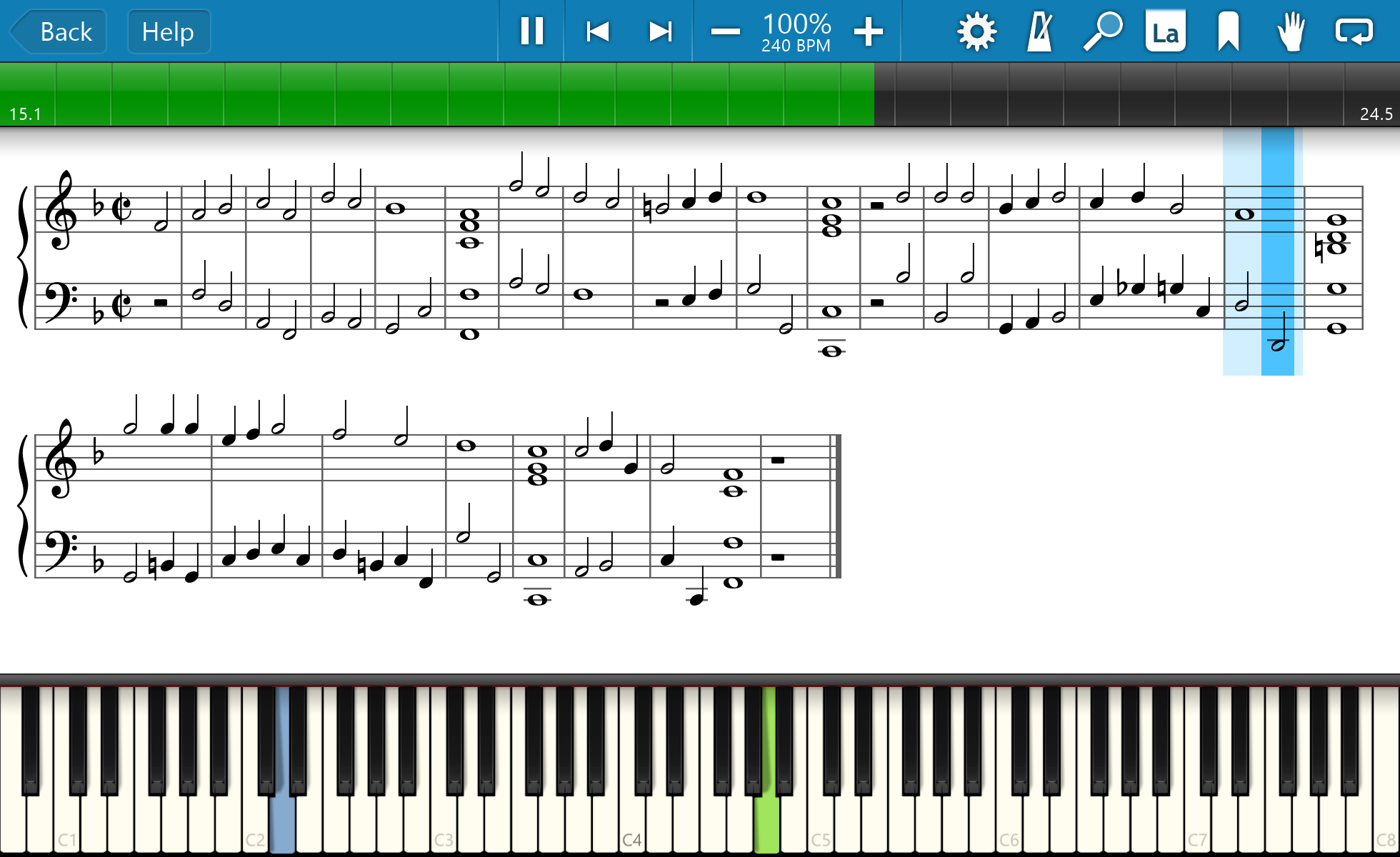
跟着弹的基本姿势:左手弹下方灰色或蓝色键区,右手弹上方绿色键区(具体颜色可以在设置里改)。刚开始跟不上很正常,软件不会因为你弹错就暂停——它会继续往下走,你跟着追就行。
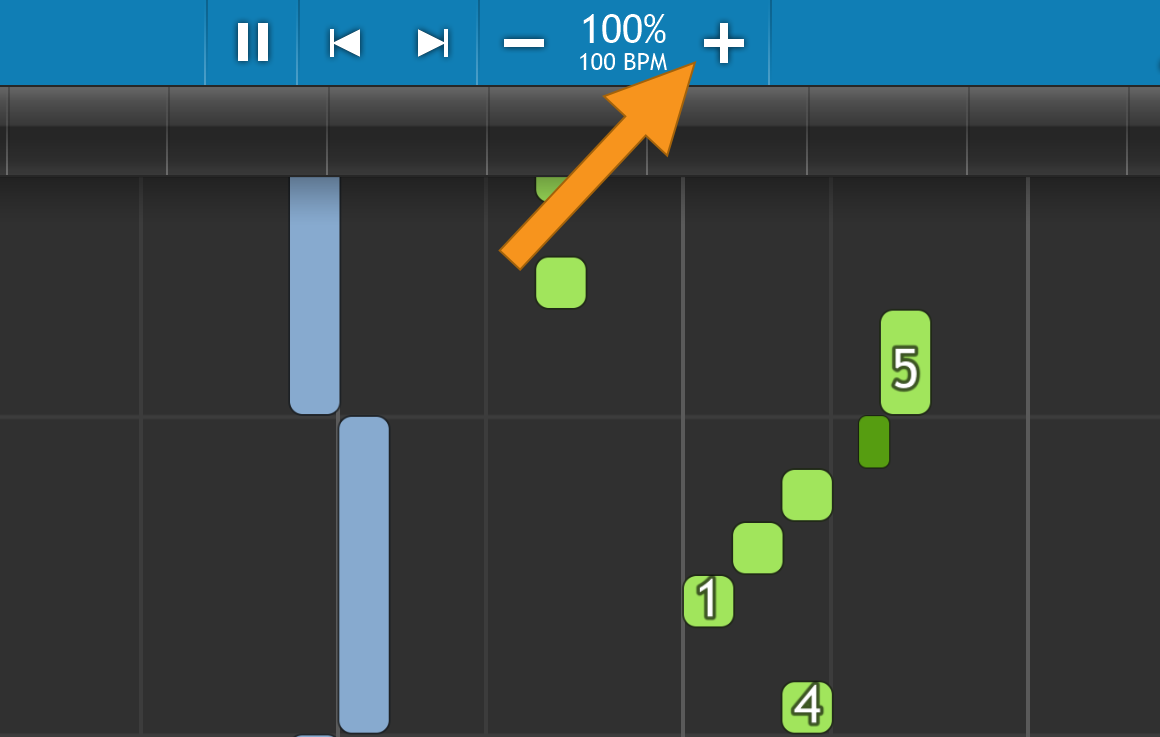
调速度:界面左下角有个速度滑块,默认是 100%。第一遍建议先拉到 60%~70%,等能完整跟下来一首再慢慢往上提。这是新手最容易忽略的操作——硬啃 100% 很容易产生挫败感。
分区练习:整首弹不下来?在弹奏界面按键盘上的 P 键可以暂停,[ 和 ] 键分别是回退 5 秒和前进 5 秒。找到你卡壳的那个小节,暂停→回退→反复练这一段,熟了再连回全曲。
第三步:弹完录一段存起来
解锁版才有录音功能,免费版的话这步跳过就行。
在弹奏界面右下角有个红色圆点,点一下开始录音,再点停止。录完后 Synthesia 会问你要不要保存成歌曲——选保存,这段录音就会自动出现在歌单里,文件名默认是"Recording - 你刚才练的那首歌",可以在歌单里重命名。
保存后的录音是 MIDI 格式的,双击就能当一首歌再弹一遍,而且会在弹奏界面上把你之前弹的音符作为跟弹目标显示出来——相当于自己给自己写了一段练习曲,很适合对比前后两次的手感差异。
自由演奏台:即兴玩的入口
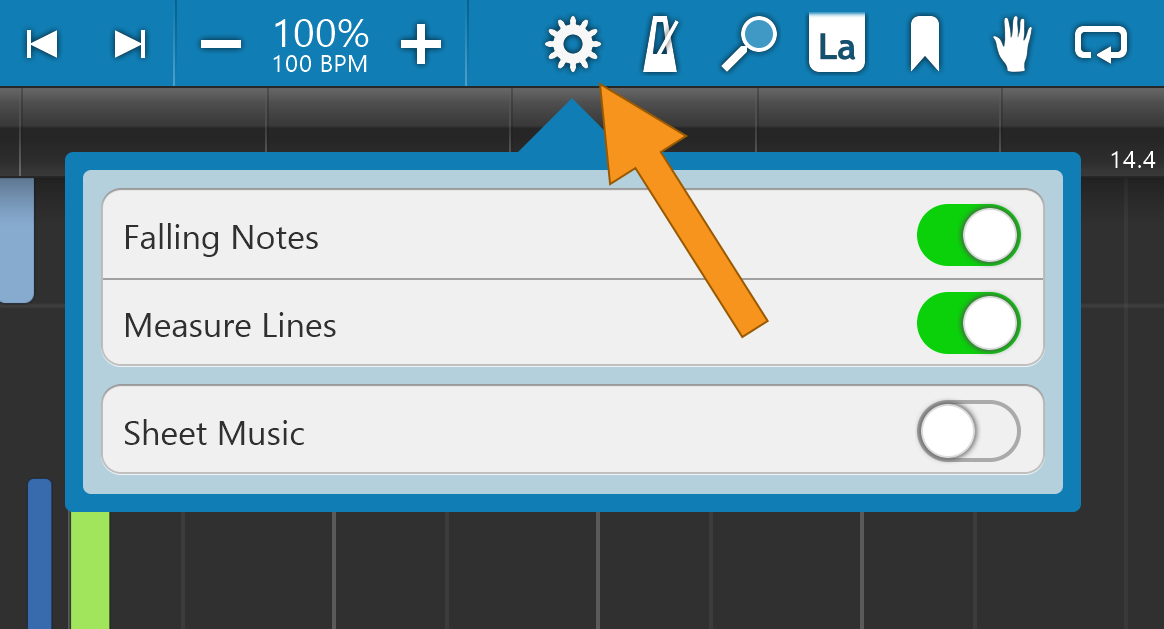
除了练别人的曲子,Synthesia 还有一块"想弹什么弹什么"的空地——标题画面点 Free Play 按钮就进去了。10.9 版本之后这块功能更新了不少:可以选调号、开和弦显示,弹什么调屏幕上就实时显示和弦名,学流行伴奏和扒和声走向时特别好用。
没有接键盘时用打字键盘弹也没问题,默认 A~L 是白键、QWERTYU 是黑键,按 Shift 可以升八度。右侧有齿轮可以调当前乐器音色和颜色,想玩什么随便玩。
三个新手最容易卡的地方
卡点一:启动报 OpenGL 错误
10.3 版本起 Synthesia 要求显卡支持 OpenGL 2.0(2004 年的标准),正常电脑硬件都够,但装着 Windows 通用显卡驱动而不是厂商正式驱动的机器会报错。解决办法是到 Intel / NVIDIA / AMD 的驱动下载页装正式驱动,重启后再开软件就行。十年以上的老机器升级 Windows 10 后可能卡在厂商停止出驱动这个死结里,这时只能回退到 Synthesia 10.2——官方下载页保留了最后一代不要求 OpenGL 2.0 的版本,但代价是没有 MusicXML 支持和多轨录音。
卡点二:加歌后歌单里没出现
最常见的原因是文件格式不对——确认你的文件真的是 .mid 或 .musicxml,而不是 .midi(虽然 Synthesia 理论上认,但实际操作中有时候不认)。另一个原因是文件夹里有子目录,Synthesia 默认只扫描你指定的那个文件夹的顶层文件,不会递归子目录——把歌都平铺在文件夹根目录下再试试。还有一种情况是文件名里带了 Synthesia 不认识的特殊字符(比如日文编码的全角符号),重命名成简单英文字母加数字通常能解决。
卡点三:键盘弹了没声音
先检查音频输出设备有没有被 Synthesia 选中——设置 → Audio 标签里,Output Device 下拉框里可能选到了系统默认扬声器之外的东西(比如 HDMI 声卡或蓝牙耳机)。如果接了外接 MIDI 键盘,还要确认 MIDI 输入源在设置里的 Input Devices 里被勾上了。还有一种低级情况是屏幕右下角的小喇叭被静音了,别忘了检查。
往下还能玩什么
以上三步走完,你已经能完整地练一首歌、录自己的演奏、即兴弹点东西了。再往下可以接一把带力度感应的 MIDI 键盘体验真实手感的差异,或者去官方论坛下一些高级 SoundFont 音色替换默认钢琴声——声音质感差很多。打算认真练的话,76 键或 88 键的键盘是迟早要入的,61 键只能覆盖入门曲目,双手音符一多就会遇到"够不着"的窘境。
本文为个人基于网络公开资料整理编写,非官方内容,仅供学习交流参考;软件版权归原作者所有,请支持正版;使用过程中遇到问题请查阅官方渠道,本文不承担任何责任。