录屏工具的隐私账单——XRecorder 申请了什么、换来了什么
| 项目 | 内容 |
|---|---|
| 软件 | xrecorder |
| 版本 | v2.3.2 |
| 平台 | Android APK |
| 体积 | 26.32M |
| 分类 | 系统工具 |
| 包名 | videoeditor.videorecorder.screenrecorder |
| 官网 | xrecorder 官网 |
| 下载一 | xrecorder 下载,xrecorder 下载 |
| 下载二 | xrecorder 下载,xrecorder 下载 |
| 文档 | xrecorder 文档 |
| 介绍 | 录屏类应用天然能捕捉屏幕上的一切,XRecorder 需要哪些权限?每项权限对应什么功能?有哪些可以在设置里关掉的选项?本文从权限视角逐项拆解。 |
XRecorder 是什么
XRecorder 是一款专注于 Android 平台的屏幕录制工具——简单说就是把你手机屏幕上发生的一切操作录成视频的 app。它的功能清单不短:浮动快捷窗一键启停录制、录屏中实时画笔标注(圈重点、打马赛克)、内置剪辑器加字幕、独立截屏功能,还有个 Facecam 画中画模式能同时录入前置摄像头画面。
我留意到它的隐私面,是因为上周帮朋友排查一个问题:他用 XRecorder 录教程视频,事后回看发现录进了不该出现的聊天通知内容。这让我想到——录屏这个动作本身,就是在让 app 获得"看见你屏幕上一切"的能力。你装它的时候到底给了它多少权限,又能收回来多少?得摊开来看。
它要了什么
先从功能倒推权限需求。根据 XRecorder 的功能清单和 Android 平台的权限规范,它至少需要以下几项关键权限:
屏幕录制权限。这是录屏类 app 的核心权限,Android 系统通过 MediaProjection API 授予。申请时系统会弹出一个标准对话框,上面写着"该应用将能够捕获您屏幕上显示的所有内容"——包括密码输入、银行 APP 界面、聊天窗口中的敏感信息。这不是一个可以"只录不敏感部分"的精细权限,它一旦授予就是全屏幕、全天候的捕获能力。
悬浮窗权限(SYSTEM_ALERT_WINDOW)。XRecorder 的浮动控制窗需要这个权限才能在其他 app 之上显示。Android 8.0 以后这个权限被归为特殊权限,需要用户手动在系统设置里开启,不是安装时自动授予的。没有它,浮动控制窗就无法工作,只能进 app 内部手动点开始录制。
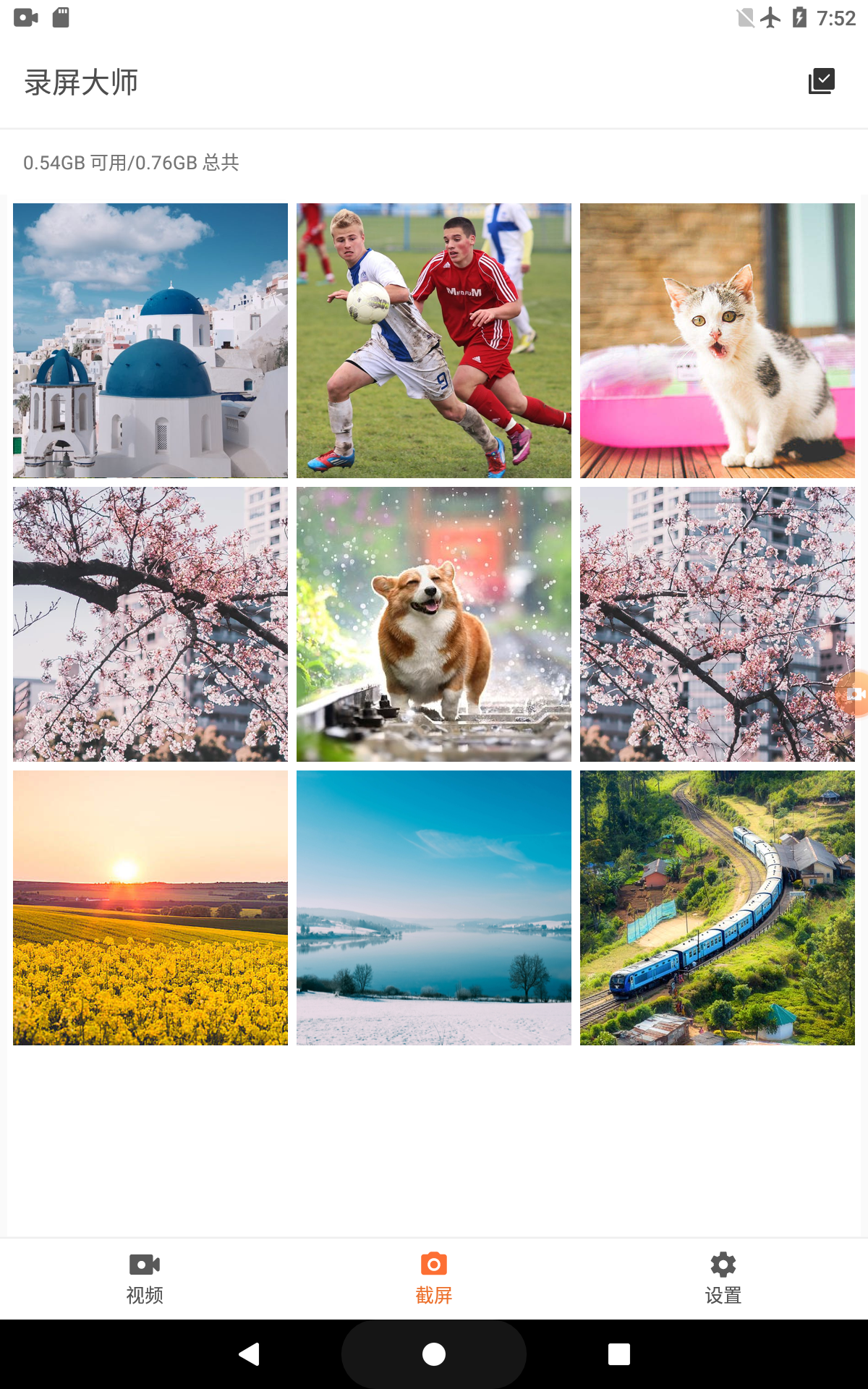
存储读写权限。录屏产生的视频文件和截图需要保存到本地存储。素材包提到它支持自定义存储路径,默认保存在内部存储的"录屏大师"目录下,也可以切换到 SD 卡。Android 10 及以上版本引入了分区存储机制,存储权限的授予方式有所变化,但本质上 app 需要访问"自己的专属目录"来写入和读取文件。

通知访问权限(可选)。XRecorder 有一个常驻通知栏的快捷控制面板,用来在全屏游戏里无法看到悬浮窗时触发截屏或录制。开启这个权限后,app 才能在通知栏显示自己的控件。这不是必需权限,关掉它只是失去通知栏快捷入口,核心录屏功能不受影响。
Facecam 相关权限(可选)。如果开启画中画模式同时录前置摄像头,就需要申请摄像头权限。素材包里没有详细描述 Facecam 功能的设置项,但从行业惯例来看,摄像头权限应该是按需申请——不开 Facecam 就不会触发权限请求。
给出去换来了什么
每项权限都对应着具体的功能收益,不给就意味着失去这块功能:
不给屏幕录制权限——app 完全无法开始录制,等于没装。这是 XRecorder 存在的基础,没有讨价还价的空间。
不给悬浮窗权限——你失去浮动快捷窗的一键启停、一键截屏、录屏中画笔工具栏这些最常用的功能。只能进 app 内部点击"开始录制"按钮来启动,体验上是退回到了最原始的手动模式。对于需要在其他 app 内触发录制的场景(比如录游戏、录教程),这几乎等于废了一半。
不给存储权限——录出来的视频无处可存,功能同样废掉。素材包提到它的视频文件体积可能不小(高质量录屏一分钟就能上百 MB),存储权限是刚需。
不给通知访问权限——不影响录屏本身,只是失去了通知栏的快捷控制面板。对于大多数用户来说影响不大,悬浮窗足够用了。
不给摄像头权限——Facecam 画中画功能不可用。如果你本来就没打算开前置摄像头录制,这个权限从一开始就不会被请求,连弹窗都看不到。
收紧空间:哪些可以关掉
好消息是,XRecorder 有几处设置允许你在"授予了权限但不想用某些功能"的情况下收紧边界。
悬浮窗可以在录屏时自动隐藏。素材包提到设置里有"录屏时隐藏悬浮窗"的开关。开启后,录制过程中浮动控制窗会自动消失,不会被录进最终视频——同时你也就失去了录屏中用画笔、用悬浮窗截屏的能力。对于做纯净录屏(不想让观众看到录屏工具痕迹)的用户来说,这是个很实用的设置。
计时显示可以关掉。悬浮窗上默认显示的"分:秒"录屏计时也会被录进视频画面。如果你想让画面尽量干净,设置里关掉"录屏时显示计时"即可。
存储路径可以改。不想把录屏文件存在默认的"录屏大师"目录?设置 → 存储路径可以切换到你指定的目录或 SD 卡分区。这对于担心文件被默认路径意外暴露的用户来说是个可选的调整项。
透明度可以调。虽然不直接影响权限边界,但降低悬浮窗的透明度能减少它在画面中的存在感——间接等于减少"录屏工具痕迹"被录进去的概率。免费版有低/中/高三档可选。
定时截屏可以关掉。如果开启过定时截屏功能,app 会按设定间隔自动抓取屏幕帧。不想让它自动截,回到截屏设置把定时截屏关掉就行。这是素材包明确提到的功能,关掉后就不会再有自动截屏行为。
边界声明
以上关于 XRecorder 权限需求和功能行为的讨论,全部来自样本文档描述的功能特性以及 Android 平台的通用权限机制。
有几样事文档没提,我不想瞎猜:它有没有后台联网行为?SDK 层面有没有第三方数据收集?免费版的广告埋点是什么样的?这些属于应用隐私政策和网络行为范畴,需要看它的隐私政策文档或用网络抓包工具实际监测才能知道,单凭功能描述反推不了。
另外,画笔标注功能里的"马赛克"工具有时会被人误以为能"自动识别隐私区域"——素材包明确说它只是一个涂抹工具,需要你手动选择区域,app 不会自动扫描屏幕内容来判断哪里需要遮挡。这一点我觉得有必要说清楚,别对工具抱有超出能力范围的期待。
结论
XRecorder 这款工具本身定位清晰——就是个录屏器,功能围绕"怎么方便地录、怎么灵活地标注"展开。它的权限需求也和这个定位直接挂钩,没有那种"一个手电筒要定位权限"的离谱情况。
但核心问题是:你授予它的屏幕录制权限,是一个覆盖全屏、持续生效的敏感能力。不管你给不给其他权限,只要录屏功能启动,它就在实时捕获屏幕上的一切内容。这不是 app 的问题,是所有录屏类工具的天然属性。
所以我的结论是:如果你只是偶尔用它录个游戏高光或简单教程,这些权限给了也不用担心,注意录屏前先把会弹出敏感内容的窗口(银行 APP、聊天通知)暂时收起来就行。如果你要经常用它处理带隐私内容的场景,建议录屏时开启"录屏中隐藏悬浮窗"减少痕迹,并且录完尽快把视频文件转移到你更可控的存储位置,不要长期留在默认目录里。
本文为个人基于网络公开资料整理编写,非官方内容,仅供学习交流参考;软件版权归原作者所有,请支持正版;使用过程中遇到问题请查阅官方渠道,本文不承担任何责任。