把 wigglypaint 塞進我的動態圖產出線
以前做一個梗圖動畫要 PS 逐幀三十分鐘,現在把手機裡的 wigglypaint 嵌進工作流,從靈感到發布壓縮到六分鐘——這是我的完整工作流與踩坑細節。
wigglypaint 是什麼,能幹嘛
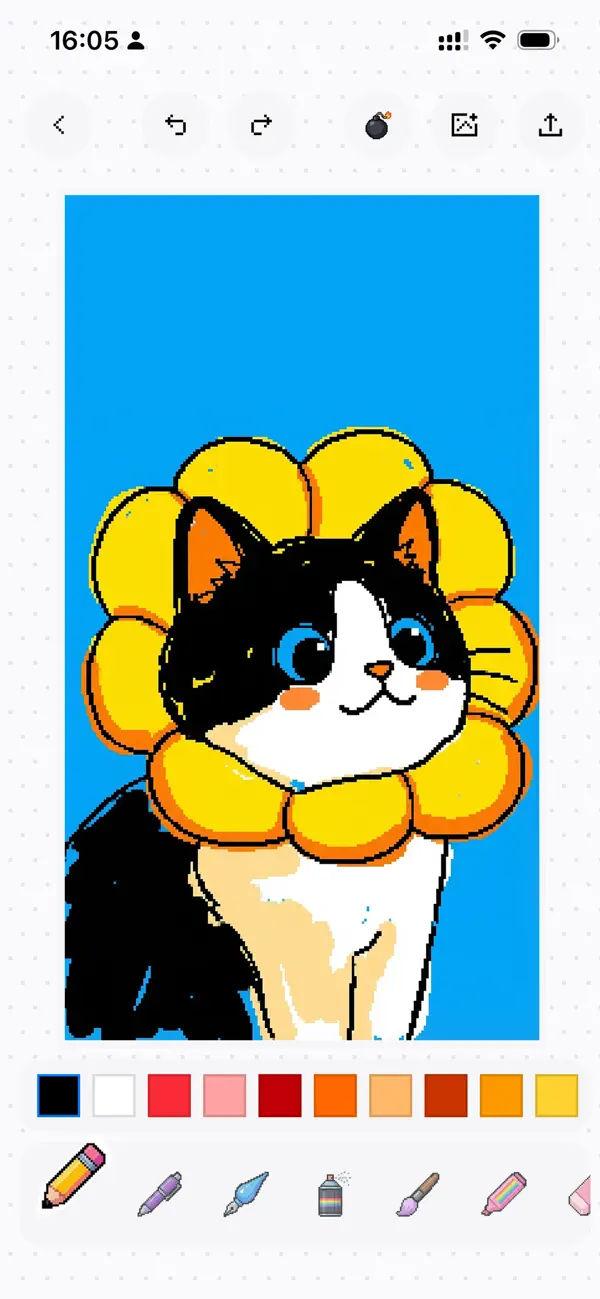
wigglypaint 是一款專門做抖動動畫的繪圖 App。和一般畫圖軟體不同,它的每一筆畫上去就會自帶抖動效果——線條不是靜止的,而是在輕微擺動、呼吸般震動。這個特點讓它特別適合做梗圖、動態表情貼紙、簡單的像素角色動畫,以及社群媒體上吸睛的短循環影片。
它的核心思路很簡單:用不同的畫筆(Marker 粗線搖擺、Pencil 細線微顫、Brush 柔和呼吸)畫出角色或圖案,然後一鍵導出成 GIF、MP4 或 Live Photo。整個創作過程在 Android 手機上就能完成,不需要開電腦。如果你經常需要產出一些有動感的小圖來點綴內容——部落格文章的頭圖、社群貼文的裝飾、聊天用的表情——翻翻 wigglypaint文檔 做更多了解,這款軟體值得你花時間試試。
安裝
wigglypaint官網 提供的 Android 安裝包約 103.78MB,這個大小不算小,下載時建議在 Wi-Fi 環境下進行,避免消耗太多行動數據。安裝過程和一般 APK 類似,但有幾點值得注意:
首先,如果你的手機沒有從未知來源安裝 App 的歷史,安裝時系統會彈出安全提示,需要到設定裡手動允許該來源。其次,安裝完成後首次啟動 App 會請求媒體讀寫權限——這個權限是必須的,因為畫完作品需要匯出到手機儲存空間,沒給權限的話只能在 App 內預覽無法保存。另外,App 本身不需要註冊帳號就能使用全部功能,社區畫廊也是匿名瀏覽和發布,這點很省時間。更新頻率方面,最近一次更新在 2026 年 8 月,版本號 1.0,穩定性有保障。
舊流程卡在哪裡
在我開始用 wigglypaint 之前,做一個動態梗圖的流程大致是這樣的:打開電腦 → 啟動 Photoshop → 新建一個 GIF 時間軸 → 逐幀繪製,每一幀都要微調線條位置來模擬抖動效果 → 做完後用 Save for Web 匯出 GIF → 傳到手機上預覽效果 → 不行的話回 PS 重畫。
這個流程最痛苦的地方有兩個。第一是逐幀的機械重複——要做出「線條在抖」的感覺,一個簡單的角色動作至少需要 8 到 12 幀,每一幀的線條位置變化不能太大也不能太小,太小看不出動感,太大就像在跳動不是抖動。畫完一個小時就沒了。第二是預覽鏈路太長——在 PS 裡看到的效果和實際匯出成 GIF 後的效果常有差異(顏色失真、動畫卡頓),需要反覆匯出到手機檢查,來回折騰又是時間。
我也試過一些線上 GIF 編輯器,雖然不用開 PS,但它們要嘛不支持自由繪製只能拼素材,要嘛動畫參數很有限,做不出我想要的那種質感。總結來說:電腦上做太笨重,線上工具太受限,我需要一個能在手機上快速出活的東西。
新流程:把 wigglypaint 接進來
現在我的完整工作流是這樣的,分五個環節,wigglypaint 在中間兩環:
環節一:靈感蒐集(電腦端)
我用一個飛書雲文檔當素材庫,平時刷到有意思的梗、配色方案、角色造型就貼進去,標個標籤。這個文檔是整個流程的起點——沒有靈感的時候打開逛一圈,五分鐘內能找到想畫的東西。
環節二:快速繪製(手機端 wigglypaint)
拿到靈感後打開 wigglypaint下載 安裝好的 App,按固定的分層順序來畫:
先用 Marker 畫外輪廓——粗粗的一圈線,大頻率搖擺,這是角色的「存在感」來源;然後換 Brush 填內部色块——柔和的呼吸感抖動,和 Marker 的大擺動形成對比;最後用 Pencil 畫五官細節——眼睛、嘴巴、腮紅,細線條加微顫,不搶戲但讓角色「活」起來。畫完一個簡單角色大概兩三分鐘。
為什麼是這個順序?因為 Marker 的大抖動先定下角色的節奏基調,Brush 的柔抖在內部做填充,Pencil 的微顫最後點睛——三種抖動特層層疊加但不打架,每層有明確的職責。如果顛倒順序先畫細節再勾輪廓,比例容易錯亂。
環節三:匯出與預覽(wigglypaint 內)
畫完直接點匯出按鈕,選擇格式。這裡我通常選 GIF 或 MP4——GIF 方便貼到任何地方,MP4 質量更高可以做部落格頭圖。wigglypaint 匯出的是高清循環動畫,在 App 內就能預覽,不用傳來傳去看效果,有問題當場改。
環節四:素材整合(可選)
如果需要在動畫上疊加文字或其他裝飾元素,我會用 GIMP 或線上 GIF 編輯器做最後加工。這一步不是每次都做——簡單的梗圖直接匯出就行,複雜的才疊加。wigglypaint 本身只有一張前景畫布和一張背景,但社區創作者常這樣變通:先匯出角色的動畫 GIF,再匯出裝飾元素(星星、煙霧)的 GIF,最後在外部工具裡疊加。
環節五:發布(多平台)
成品出來後,根據用途發布:部落格文章直接當頭圖,社群貼文配上標題發出去,聊天用的表情存到手機相簿隨時用。
整個流程從以前的 25-30 分鐘壓縮到 5-6 分鐘,最關鍵的改變是把「逐幀微調抖動」這件事完全交給 wigglypaint 的畫筆系統——它的每種畫筆都預設了不同的抖動頻率和幅度,我只要選對畫筆畫對層次就行,不用手動逐幀調位置。
最容易斷鏈的兩個環節
這套流程跑了一段時間後,我發現兩個地方最容易卡殼。
第一個斷鏈點:畫筆參數調整
wigglypaint 有 Classic 和 Modern 兩種編輯器模式。早期我在 Classic 模式下怎麼調 Marker 的尺寸都調不動——原來 Classic 模式把 Marker 的尺寸調節從自由滑桿改成了固定形狀選擇,如果你習慣了以前的方式會適應不了。Modern 編輯器的控制項更完整,有參數面板可以調粗細、抖動頻率、抖動幅度。我的建議是直接切到 Modern 編輯器,一勞永逸。
另外,Pencil 和 Fountain Pen 兩支筆早期差異明顯,但最近版本開發者頻繁調整,兩者的抖動參數越來越接近。如果你發現畫出來效果差不多,不用糾結——以你設備上的實際效果為準,選哪支筆取決於你當下想畫什麼。
第二個斷鏈點:匯出格式選擇
匯出 GIF 還是 MP4 取決於發布場景,但有個坑要注意——如果你的動畫超過幾秒鐘,匯出 GIF 的文件大小會飆得很快(十幾幀的角色動畫 GIF 可能有幾百 KB 甚至幾 MB),貼到某些平台會被壓縮得很模糊。這時候選 MP4 比較好,文件小質量高。另外,Live Photo 格式只有 iOS 裝置能正常顯示,如果你要在 Android 或網頁上發布就不用管這個選項。
效果與邊界
說說實際效果上的變化:一個簡單的梗圖動畫,以前我要花 20 分鐘以上,現在平均 4-5 分鐘;一個稍微複雜點的角色動畫(加背景和幾層裝飾),以前 30-40 分鐘,現在 10 分鐘左右。產出效率大約提升了 5 倍。
但這套流程也有邊界。首先,wigglypaint 本質上是手機繪圖工具,精度和自由度當然比不上電腦上的 PS 或 Procreate——複雜的多層場景、需要精確控制每一幀變化的動畫,還是得回到電腦端。其次,它沒有真正的多圖層系統,我說的「分層思考」是創作思維上的分層,不是軟體功能上的分層——想把角色和背景完全拆開獨立調整做不到。第三,社區畫廊雖然很方便找靈感,但沒有關注機制,作品排序有時會讓人摸不著頭腦(v2.0.4 之後穩定性好了很多,但推薦演算法還在調整)。
總的來說,如果你經常需要快速產出有動感的小圖點綴內容,又不想被 PS 的重複勞動綁架,把 wigglypaint 接進你的工作流裡試試看。不需要完全照搬我的流程——核心思路是讓手機端軟體處理它擅長的事(即時抖動繪製、快速匯出預覽),電腦端只做必要的素材整合和發布。剩下的環節根據你自己的工具鏈調整就行。
本文为个人基于网络公开资料整理编写,非官方内容,仅供学习交流参考;软件版权归原作者所有,请支持正版;使用过程中遇到问题请查阅官方渠道,本文不承担任何责任。