ZoneAlarm 手機安全實戰指南——從安裝到首次掃描
介绍 ZoneAlarm 這款全球知名手機安全軟體在 Android 上的安裝注意事項、首次掃描操作與常見問題解決,讓你快速上手雙向防火牆與惡意軟體防護。
ZoneAlarm 手機安全保護軟體是什麼
ZoneAlarm 是 Check Point Software Technologies 旗下的手機安全品牌,在全球範圍內擁有超過數億用戶。它最突出的特點是把企業級的防火牆技術濃縮到手機上,提供雙向流量管控——不僅攔截外部惡意連接,也監控手機上每個應用的聯網行為。除此之外,ZoneAlarm 還內建即時惡意軟體掃描、釣魚網站攔截和反勒索保護,適合那些希望在手機上也擁有較高安全等級的用戶。
和大多數主打「清理加速」的手機安全軟體不同,ZoneAlarm 只專注於安全防護本身,界面乾淨沒有廣告,也不會彈窗推薦你下載其他應用。如果你經常連接陌生 Wi-Fi、從非官方渠道安裝應用,或者手機裡存了比較敏感的資料,ZoneAlarm 值得試一試,更多技術細節可以查閱 zonealarm文檔。
安裝
ZoneAlarm 的 Android APK 安裝包約 29MB,目前最新版本為 3.8-9523。安裝前需要注意幾個這款軟體獨有的前置條件:
首先,確保手機系統版本在 Android 8.0 以上,ZoneAlarm 不支援更舊的系統。如果你之前安裝過舊版本的 ZoneAlarm,建議先完全卸載再安裝新版——舊版本的驅動殘留可能導致覆蓋安裝失敗,安裝過程中會彈出「應用未安裝」的提示。
安裝渠道建議優先從 zonealarm下載 獲取 APK 文件,下載完成後點擊安裝包。Android 12 及以上系統會要求你為該下載來源單獨開啟「允許安裝未知來源應用」的權限,這是 Android 的安全機制,跟 ZoneAlarm 本身無關,找到對應的來源(比如你的瀏覽器或文件管理器)打開開關即可。
安裝完成後首次啟動,ZoneAlarm 會引導你完成一整套權限授權流程。這裡要特別注意兩個權限:無障礙服務和後台自啟動。無障礙服務是 ZoneAlarm 用來攔截釣魚網站和惡意彈窗的核心權限,跳過這一步釣魚防護就完全失效了;後台自啟動和電池優化設置則決定了 ZoneAlarm 能不能在手機重啟後自動進入防護狀態,建議在系統設置裡把 ZoneAlarm 加入電池優化的白名單,避免被系統自動殺進程。
安裝後的第一次設置
好消息是——這一節結束之後,你的 ZoneAlarm 就進入了完整的防護狀態,詳細設置細節可以參考 zonealarm官網 的說明。壞消息是——這幾步不能跳過。
前置條件:確保權限全部到位
打開手機設置 → 應用管理 → ZoneAlarm,逐一檢查以下權限是否已開啟:存儲訪問、無障礙服務、通知權限、後台自啟動。如果有任何一個顯示「已拒絕」,點進去打開開關。權限沒給足的情況下,ZoneAlarm 的防護狀態會顯示「部分功能未啟用」,但它不會自動幫你開啟,需要手動處理。
步驟一:執行首次完整掃描
打開 ZoneAlarm 主界面,最中央就是一個大大的「立即掃描」按鈕,點它就開始了。掃描過程中你會看到進度條和當前正在掃描的應用名稱,29MB 的安裝包掃描速度不算慢,一般手機 3 到 5 分鐘就能跑完。
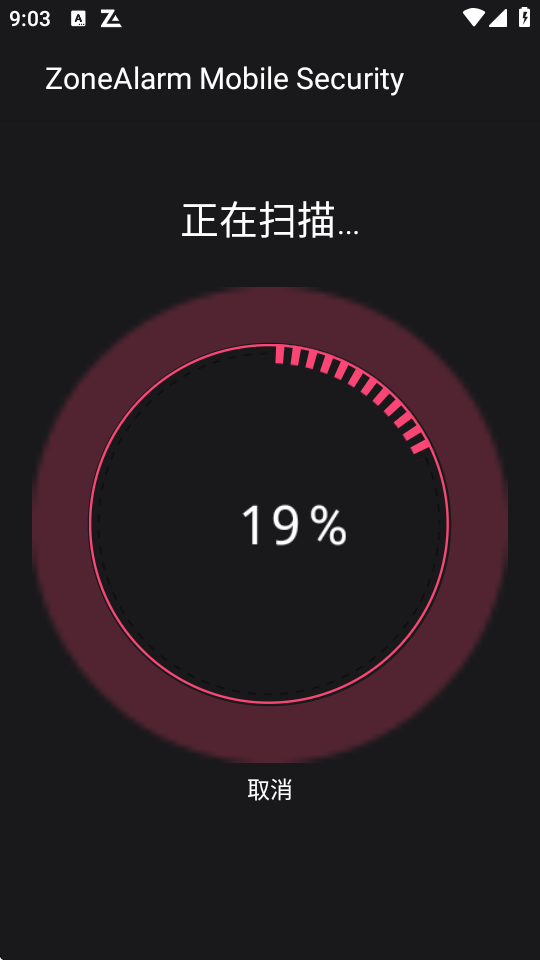
掃描完成後進入結果頁面,紅色圖標代表檢測到風險的應用,綠色代表安全。如果掃描結果全部顯示綠色,恭喜,你的手機目前沒有已知的惡意軟體;如果有紅色條目,點擊進去查看具體的風險描述——是已知病毒、還是有隱私權限過高、還是僅僅是可疑行為。
步驟二:處理掃描出的風險項目
對於真正的惡意軟體,ZoneAlarm 會在條目旁直接提供「卸載」按鈕,點一下就能調用系統卸載流程。對於那些你確信是合法應用但 ZoneAlarm 給出了可疑提示的情況(比如某些遊戲加速器、自動點贊工具),點擊該條目的詳情頁 → 右上角三點菜單 → 選擇「信任此應用」,之後該應用就不會再被掃描標記為風險。
步驟三:開啟即時防護與雙向防火牆
掃描處理完畢後,回到主界面切換到「保護」標籤頁。確認兩個開關都處於開啟狀態:
- 即時掃描:每當有新應用安裝或已安裝應用更新時自動掃描
- 雙向防火牆:監控每個應用的聯網行為,禁止未經授權的出站連接
點擊防火牆進入詳細設置頁面,你會看到一個安全級別滑桿,一般保持「標準」級別就足夠了——它會自動放行已知合法應用的聯網請求,對陌生應用彈窗詢問。
常見卡點與解法
卡點一:防護狀態顯示「已暫停」,點擊恢復後還是會自動暫停。這是國產 ROM(MIUI、ColorOS、OneUI)的後台管控機制把 ZoneAlarm 殺掉了。解法:在最近任務列表裡給 ZoneAlarm 加鎖(下拉或點圖釘圖標),再進入手機設置的電池優化頁面,找到 ZoneAlarm 設為「無限制」。
卡點二:掃描速度極慢,半小時還沒結束。大概率是 ZoneAlarm 在掃描你的 MicroSD 存儲卡裡的所有文件,存儲卡上文件多的話這個過程會非常漫長。進入掃描設置 → 取消勾選「掃描外部存儲」,只保留掃描已安裝應用,掃描時間會縮短到幾分鐘。
卡點三:掃描結果裡出現了手機自帶應用(比如相機、瀏覽器)被標記為風險。這通常是掃描引擎的誤報,因為系統應用擁有較高的權限。點擊該條目 → 詳情 → 右上角菜單 → 「信任此應用」即可。不要因為誤報就把系統應用卸載,會影響手機正常功能。
進階玩法
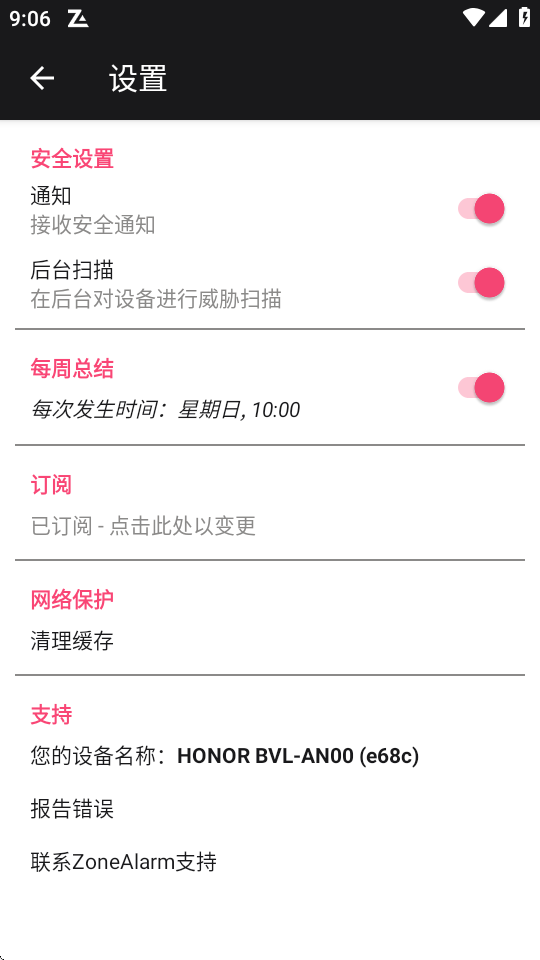
基礎配置完成後,你還可以進入掃描設置裡開啟「定時掃描」——建議設為每週一次,在夜間充電時自動執行。另外,防火牆的日誌功能可以讓你看到過去 24 小時內哪些應用發起了聯網請求,如果你發現有陌生應用在頻繁訪問不明伺服器,那就是該警惕的時候了。
本文为个人基于网络公开资料整理编写,非官方内容,仅供学习交流参考;软件版权归原作者所有,请支持正版;使用过程中遇到问题请查阅官方渠道,本文不承担任何责任。