把主机游戏塞进通勤包——PSPlay 远程游玩完整工作流
| 项目 | 内容 |
|---|---|
| 软件 | PSPlay |
| 版本 | 9.0.0 |
| 平台 | Android APK |
| 体积 | 45.57M |
| 分类 | 系统工具 |
| 开发商 | PlayStation Mobile Inc. |
| 包名 | com.playstation.remoteplay |
| 官网 | PSPlay 官网 |
| 下载一 | PSPlay 下载,PSPlay 下载 |
| 下载二 | PSPlay 下载,PSPlay 下载 |
| 文档 | PSPlay 文档 |
| 介绍 | 一个把 PS4/PS5 远程串流嵌进日常节奏的实操方案,从公网 IP 到 NAT 穿透、从 OTG 手柄到延迟优化,全程踩过的坑一次讲清。 |
PSPlay 是什么,能干嘛
PSPlay 是一款 Android 端的第三方 PlayStation 远程串流工具——通过本地网络或互联网连接家里的 PS4/PS5,把主机画面编码压缩后传输到手机上解码显示,让你在手机屏幕上操控主机玩游戏。软件本身免费开源,包名 com.playstation.remoteplay,最新版本 9.0.0 大小 45M 左右。
我用它的场景很具体:家到公司地铁 40 分钟,午休还有 1 小时,加起来每天一个半小时的碎片时间。这些时间以前只能刷短视频,现在变成了稳定的游戏时长。出差住酒店想接着打《艾尔登法环》也不用扛主机,手机接个 OTG 手柄就行。
旧流程:以前是怎么干的
在找到 PSPlay 之前我试过三条路,每条都卡在同一个地方——
第一条是官方 Remote Play。官方应用只支持 PS4/PS5 自己做远程,但需要用 PSN 账号登录注册,而且官方 App 对第三方手柄和分辨率的限制很死,还不支持 Vulkan 解码,延迟偏高。
第二条是 Moonlight + Sunshine 那套 PC 串流。但我主机是 PS5,根本没 PC 端游戏可串流。而且 Moonlight 在 Android 上的触控映射配置麻烦,游戏支持度参差不齐。
第三条是直接带笔记本回家。这个方案最蠢但我真试过——每天扛着游戏本挤地铁,一个礼拜肩膀就酸了,而且笔记本远程到主机的串流画质在手机热点下惨不忍睹。
核心问题其实就两个:我需要从公司或地铁连接家里的主机,以及手机上要有低延迟的画面和像样的操控。PSPlay 解决了这两个,但前提是我得先把「能连上」这件事打通。
新流程:PSPlay 嵌进去的完整链路
我把整个远程游玩的流程拆成五个环节,每个环节都有明确的工具和操作步骤。
环节一:打通公网通路(最关键也最容易被忽略)
远程串流失败 90% 是 NAT 类型的问题。我家是电信宽带,装好路由器后主机显示 NAT Type 3——这意味着我的路由器在运营商的 CGNAT(运营商级 NAT)后面,外部请求根本打不进来。
解决办法是打电信客服电话申请公网 IPv4。话术就是「您好,我家宽带 NAT 类型是 3,影响游戏和远程连接,能不能帮我分配一个公网 IPv4 地址?」——我打了两次,第二次客服没废话直接开了。开完之后主机 NAT Type 变成 2,自动远程功能瞬间就通了。
如果运营商死活不给公网 IP,备选方案是 ZeroTier 或 Tailscale——两端都装客户端后组一个虚拟局域网,用虚拟 IP 在 PSPlay 里手动连接。我测试过 Tailscale,延迟比公网直连高 15-20ms,但地铁上用蜂窝网络也能跑。
环节二:主机侧配置
主机端要做三件事:有线连路由器(百兆口都不行,必须千兆)、开启 Remote Play、注册为主主机。
有线连接这一点没有商量余地——WiFi 比有线延迟高 5-15ms,而且不稳定。Remote Play 注册在主机设置里很容易找到,用 PSN 账号登录绑定当前主机为主主机后,PSPlay 就能通过 PSN 自动发现和连接了。
主机侧的音频设置不影响远程串流——Remote Play 通道是独立的,不管主机 HDMI 输出有没有声音,PSPlay 都能拿到游戏音频。这个细节我一开始不知道,调了半天主机音量设置白折腾。
环节三:PSPlay App 设置(延迟优化的主战场)
打开 PSPlay 设置,有四个关键选项:
渲染模式选 Vulkan。相比 OpenCL 或 CPU 解码,Vulkan 的 GPU 调度延迟低 5-8ms。如果你的设备不支持 Vulkan 这个选项不会出现,但骁龙 835 以上基本都支持。我用的小米 13 Ultra 有这个选项,开了之后 FPS 游戏的跟手感明显好很多。
缓冲大小调到中等偏小。缓冲 = 延迟的直接来源。小缓冲延迟低但怕网络抖动,大缓冲画面稳但延迟高。我用的是从默认的「中等」往下调一格到「较小」——地铁上用 5G 连接偶尔会有一帧卡顿,但换延迟换画质这个取舍我接受。
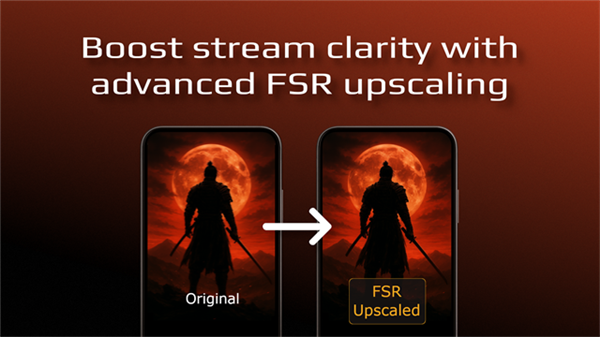
FSR 关掉。FSR 是 AMD 的超分辨率技术,虽然能提升画面但会增加 3-5ms 处理延迟。远程串流本身的画面已经经过压缩,再叠一层 FSR 收益不大,纯增加延迟。
码率不要拉满。PSPlay 默认码率是自动,但手动设成 8-10 Mbps 反而更稳——太高的码率 = 更多数据 = 更长的传输时间,地铁上 5G 信号波动时高码率反而容易丢包。
环节四:音频和操控(体验的最后一公里)
音频这块有个残酷的现实:蓝牙耳机天生有延迟,没法在 PSPlay 里绕过。我整理了一张各编码的延迟对照表——aptX Adaptive 最低约 50ms,传统 SBC 可能到 150ms,LDAC 居然比 SBC 还高。FPS 游戏里 50ms 的音频延迟就已经能听到「画面开枪、声音慢半拍」的脱节感。
所以我分场景选设备:打《COD》或《GT》这种对声音和延迟敏感的游戏,用 Type-C 转 3.5mm 接头接有线耳机——有线延迟只有 1-5ms,听声辨位不受影响。玩 RPG 或剧情游戏时用蓝牙耳机接受那个 50-80ms 的延迟。
麦克风不要随便开。如果用手机扬声器听声音同时开麦克风,扬声器的声音会被麦克风拾取形成啸叫。正确做法是耳机同时输出声音和输入麦克风。
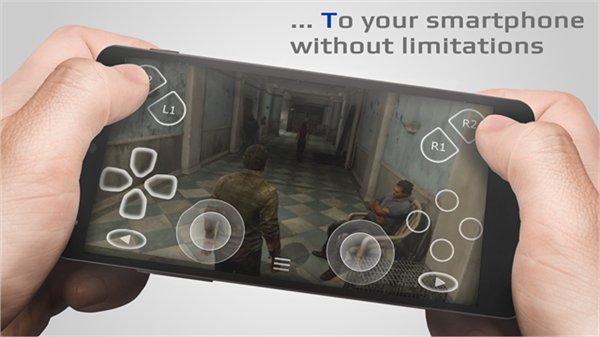
手柄方面我用的是 OTG 转接线 + Xbox 有线手柄。蓝牙手柄的输入延迟是 8-15ms,USB 有线只有 1-3ms。手机插上 OTG 线接手柄后 PSPlay 自动识别,不用额外配置。如果你用的是 PS DualSense 手柄,同样可以走 USB 有线——DualSense 的扳机震动效果在 PSPlay 里也能传递过来。
环节五:连接与日常使用
五个环节全部跑通后,日常流程变得非常简单:手机连 WiFi 或开 5G → 打开 PSPlay → 自动发现已注册的主机 → 点击连接 → 开始玩。整个过程从打开 App 到画面出来不超过 10 秒。
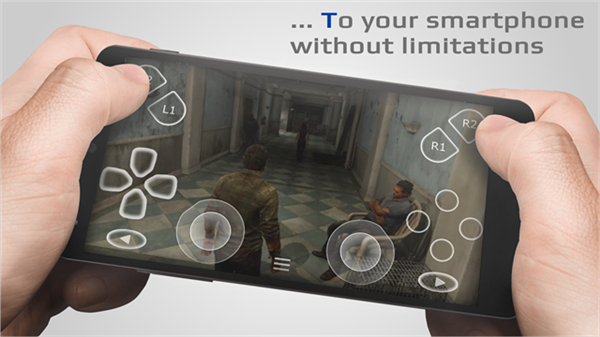
横屏是唯一推荐的方向——主机画面是 16:9,手机横屏时几乎充满屏幕,虚拟按键布局也有足够的操作空间。竖屏的话画面被压缩或留黑边,虚拟按键挤在一起容易误触。
容易断链的两个环节
整个流程我跑了大约两个月,有两个地方反复出过问题,值得单独拎出来讲。
第一个断链点:NAT 类型和自动远程的关系。很多人以为 NAT Type 2 就够了,其实还要确保主机是 Primary Console(主主机)。我家有两台主机,PSPlay 只能自动连接标记为主主机的那台。另外路由器的 UPnP 必须开启,否则 NAT Type 2 可能仍然打不进来。还有个隐蔽的坑——主机固件版本太低的话自动远程功能可能不正常,PS5 要保持 2.0 以上版本。
第二个断链点:地铁上蜂窝网络的波动。5G 在大多数时候够用,但进站或过隧道时信号会断。我的应对策略是把缓冲设小、码率压低,这样网络恢复时画面能最快跟上。如果发现连接持续卡顿超过 10 秒,直接断开重连——PSPlay 重连速度很快,比等缓冲恢复更干脆。
效果与边界
跑通完整流程后,日常使用的数字变化:
- 每天多了一个半小时稳定的游戏时间(通勤 40 分钟 + 午休 1 小时,扣掉连接和收拾时间约 20 分钟)
- 一个月下来多了约 30 小时的游戏时长,相当于在家加了半个周末
- 总装备从「扛笔记本 + 主机」简化到「装手机 + OTG 线 + 手柄」,背包轻了一半
但这套流程不是万能的,有明确的适用边界:
- 竞技类游戏(FPS 排位、格斗)不适合远程玩。即使所有环节都优化到极致,端到端延迟也有 40-60ms,而格斗游戏理想延迟要低于 25ms。远程玩单机剧情模式没问题,但排位赛会明显吃亏。
- 需要公网 IP 或内网穿透。如果你所在地区运营商普遍不给公网 IP 又不想装 Tailscale,那远程连接这一关就过不了。
- 手机发热是正常现象。长时间串流手机 CPU/GPU 负载高,发热明显。夏天建议配一个简易散热背夹,否则高温会触发热降频,画面掉帧更严重。
整体来说,PSPlay 加上公网 IP、Vulkan 解码、OTG 手柄这套组合,把我的主机游戏从「只能在家玩」扩展到了「每天两个固定时间段都能玩」。如果你也有通勤碎片时间想利用起来,这个流程值得花半天跑通一次——之后就是全自动的舒服日子了。
本文为个人基于网络公开资料整理编写,非官方内容,仅供学习交流参考;软件版权归原作者所有,请支持正版;使用过程中遇到问题请查阅官方渠道,本文不承担任何责任。